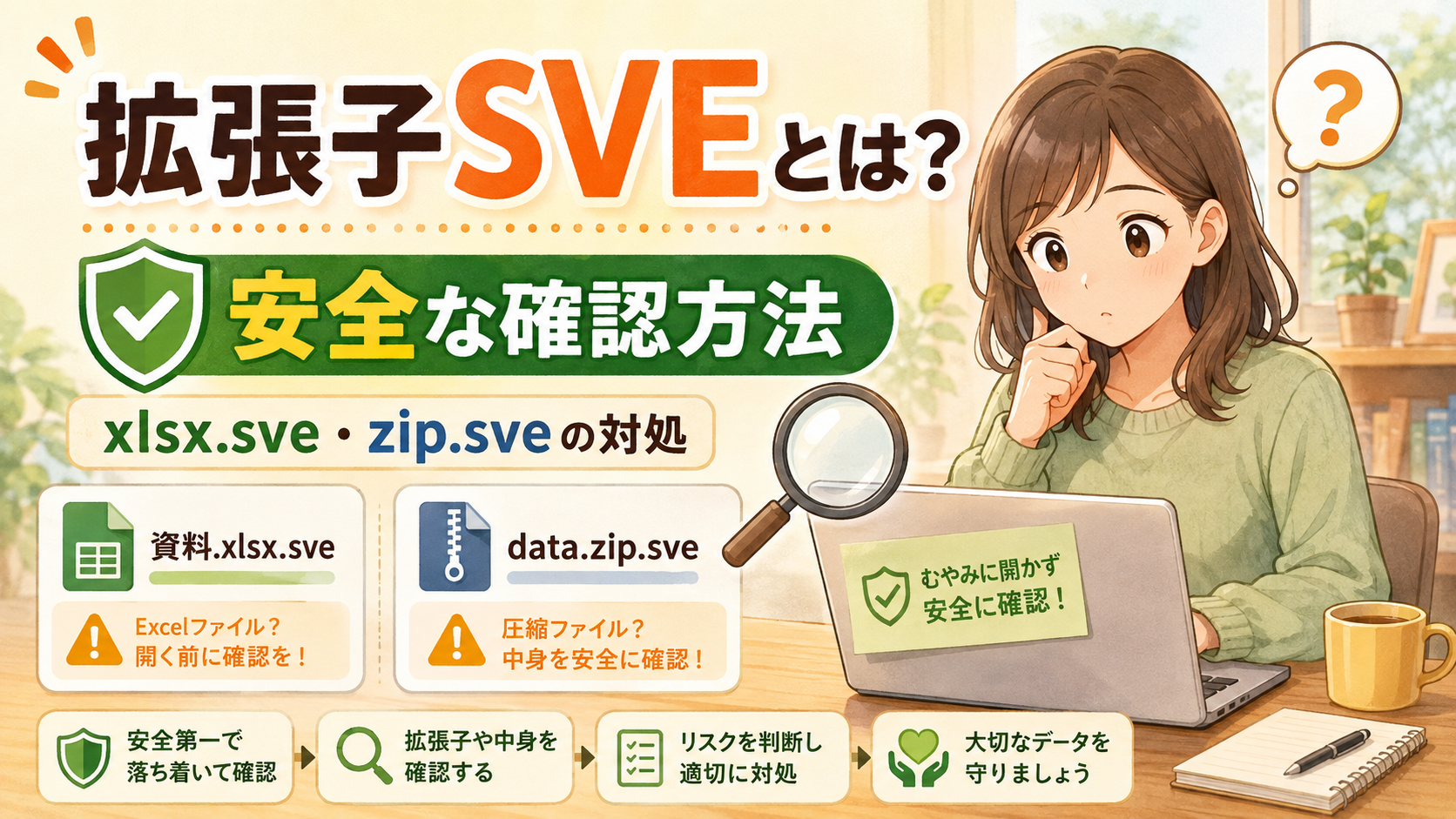
メールで「資料.xlsx.sve」「data.zip.sve」のような見慣れないファイルが届き、「SVEとは何?」「.sveを消せばExcelで開ける?」「ウイルスではない?」と迷うことがあります。
先に結論をいうと、.sveだけを見てファイルの中身や開き方を断定することはできません。
SVEという拡張子は一つの用途だけに使われているわけではなく、ゲームのセーブデータなどに使われる例がある一方、メール添付では企業の暗号化・ファイル保護環境が関係している可能性もあります。
特に「report.xlsx.sve」「document.pdf.sve」のように、元の拡張子らしき文字列の後ろへ.sveが付いている場合は、いきなり名前を変更して開くより、送信者へ元のファイル形式と保護方法を確認するのが安全です。
| ファイルの状態 | 考えられること | 最初の対応 |
|---|---|---|
| 資料.xlsx.sve | 元がExcelだった可能性、暗号化・保護処理など | 送信者へ元形式と開き方を確認 |
| document.pdf.sve | 元がPDFだった可能性 | .sveを勝手に削除せず送信元へ確認 |
| data.zip.sve | ZIPファイルへの保護処理など | 正規の復号・受け渡し方法を確認 |
| ゲームのsaveフォルダにある.sve | ゲーム固有のセーブデータ | 作成したゲームやソフトで開く |
| 送信者に心当たりがない | 不審な添付ファイルの可能性 | 開かず送信者確認・社内報告 |
| 業務資料・個人情報を含む | 機密情報である可能性 | オンライン変換サイトへ送らない |
SVEファイルで最も大切なのは、「SVEを開けるソフト」をいきなり探すことではなく、そのファイルを誰が・どのソフトや仕組みで作ったのかを確認することです。
安全上の注意:送信元が不明なSVEファイルや、身に覚えのないメール添付は、拡張子を変更したり未知のソフトへアップロードしたりせず、まず送信者を確認してください。業務用ファイルの場合は、会社で許可されている方法とシステム管理者の案内を優先してください。
- SVEファイルの正体を見分ける方法|メール添付とゲームデータでは扱いが違う
- SVEファイルを安全に開く・元のファイルへ戻す方法
- 最短ルートは「元形式・作成元・保護方法」の3点確認
- 「.sveを削除すれば開ける」は原則として最初に試さない
- どうしても拡張子変更を確認するなら原本を残す
- Excelで「ファイル形式と拡張子が一致しません」と表示されたら
- Sophos SafeGuardが関係している場合
- オンラインの「SVE変換サイト」へ業務ファイルをアップロードしない
- 送信者に再送してもらうときの伝え方
- SVEファイルを開くソフトは何?
- スマホでSVEファイルを開けますか?
- SVEをPDFやExcelへ変換できますか?
- 末尾の.sveを消して開けたなら、そのまま使って大丈夫?
- SVEファイルを削除しても大丈夫?
- 結局、SVEファイルが届いたら何をすればいい?
- まとめ|SVEは拡張子だけで判断せず「誰が何で作ったか」を確認しよう
SVEファイルの正体を見分ける方法|メール添付とゲームデータでは扱いが違う
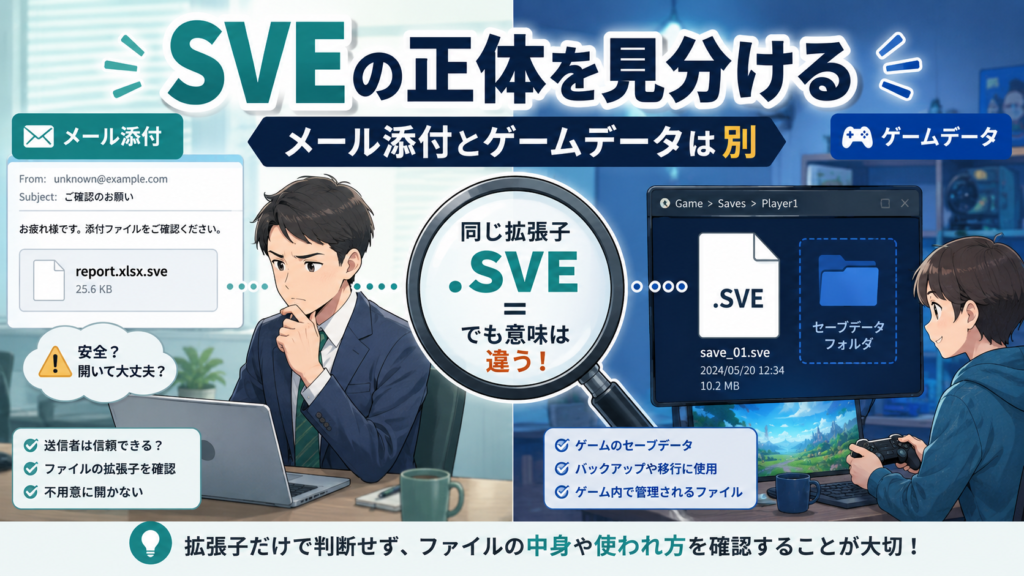
SVEは「これ一つ」という共通ファイル形式ではない
PDFなら「.pdf」、一般的なExcelブックなら「.xlsx」のように、拡張子から用途をある程度判断できるファイルがあります。
しかし、.sveは複数のソフトウェアで異なる目的に使われています。
例えば、ファイル形式情報サイトのFileInfoでは、SVEの用途として次のような例が掲載されています。
- Simutransのセーブデータ
- Carmageddon: TDR 2000のセーブデータ
- Fallout 2の動画字幕データ
また、Simutransの公式コミュニティでも、セーブゲームに「.sve」が使われていることを確認できます。
そのため、「.sveだからExcel」「.sveだから必ず暗号化ファイル」と決めつけることはできません。
メール添付なのか、ゲームフォルダ内なのか、どのアプリを使った直後に作成されたのかといった「ファイルが見つかった状況」が重要です。
メールで「xlsx.sve」「zip.sve」が届いた場合
実務上特に困りやすいのが、次のような二重拡張子に見えるファイルです。
- 売上.xlsx.sve
- 契約書.pdf.sve
- 写真.zip.sve
- 資料.docx.sve
この場合、「.sveの一つ前」が元ファイルの種類だった可能性はあります。
ただし、ファイル名だけで本当にExcelやPDFだったと確定することはできません。
企業では、メール送信時やファイル保存時に暗号化・情報漏洩対策製品を利用していることがあります。暗号化されたファイルでは、正しい鍵や復号環境を持つ利用者だけが内容を読める仕組みになっている場合があります。
例えばSophos SafeGuardの公式資料でも、対象ファイルを暗号化し、必要な鍵を持つ利用者がアクセスする仕組みが案内されています。
詳しくはSophos公式ドキュメント「SafeGuard File Encryption」で確認できます。
ただし、ここで注意したいのは、Sophosがファイル暗号化機能を持つことと、目の前の.sveファイルがSophos製品で作られたことは別だという点です。
第三者の拡張子データベースにはSVEとSophos SafeGuardを関連付ける情報もありますが、拡張子だけを根拠に製品名まで断定せず、送信元のシステムを確認するほうが確実です。
一つ前の拡張子は「手掛かり」であって証拠ではない
「report.xlsx.sve」であれば、元が.xlsxだった可能性を考える材料にはなります。
しかし、ファイル名は自由に変更できます。
例えば悪意のあるファイルでも、利用者に安全な文書だと思わせる目的で複数の拡張子のような名前を使う可能性があります。
したがって、次の3つを組み合わせて判断してください。
- 誰から届いたか
- 何のファイルを送る予定だったか
- どの暗号化・ファイル共有方法を使ったか
「xlsx.sveだから.sveだけ消せばよい」と機械的に判断しないことが重要です。
Windowsでは最初に拡張子を表示する
Windowsでは設定によってファイル名拡張子が見えない場合があります。
本当のファイル名を確認するには、Windows 11では基本的に次の操作を行います。
- エクスプローラーを開きます。
- 「表示」を選択します。
- 「表示」から「ファイル名拡張子」を有効にします。
Microsoft公式でも、この方法でファイル名拡張子を表示できると案内されています。詳しくはMicrosoft公式サポート「Windowsでのエクスプローラー」を確認してください。
拡張子を表示すると、見た目が「請求書.xlsx」だったファイルが、実際には「請求書.xlsx.sve」だった、といった違いを確認できます。
ゲームフォルダにあるSVEならメール暗号化とは限らない
メールではなく、ゲームのインストール先やsaveフォルダなどで.sveファイルを見つけた場合は、ゲームデータの可能性を優先して考えます。
例えばSimutransでは.sveがセーブデータとして利用されています。
このようなファイルをExcelやWordへ無理に関連付けても、正常には扱えません。
保存場所と作成元ソフトを確認し、そのファイルを作成したアプリケーションで開くのが基本です。
SVEは危険な拡張子なの?
.sveという拡張子そのものを「危険」と判断することはできません。
正規のゲームデータで使われる例もあるためです。
一方、どんな拡張子でも、メール添付の場合は送信元や内容を確認する必要があります。
特に次のようなメールでは、ファイルを開かず慎重に確認してください。
- 送信者に心当たりがない
- 突然ファイルだけが送られてきた
- 「今すぐ開いてください」など不自然に急かしている
- 本文と添付ファイル名の内容が一致していない
- 普段と違うアドレスから取引先を名乗っている
- パスワードやログイン情報の入力を要求される
知っている人の名前で届いた場合も、その人のアカウントが不正利用されていないとは限りません。
重要な添付ファイルなら、メールへの返信だけでなく、電話や社内チャットなど別の連絡手段で送信の事実を確認すると安全です。
SVEファイルを安全に開く・元のファイルへ戻す方法
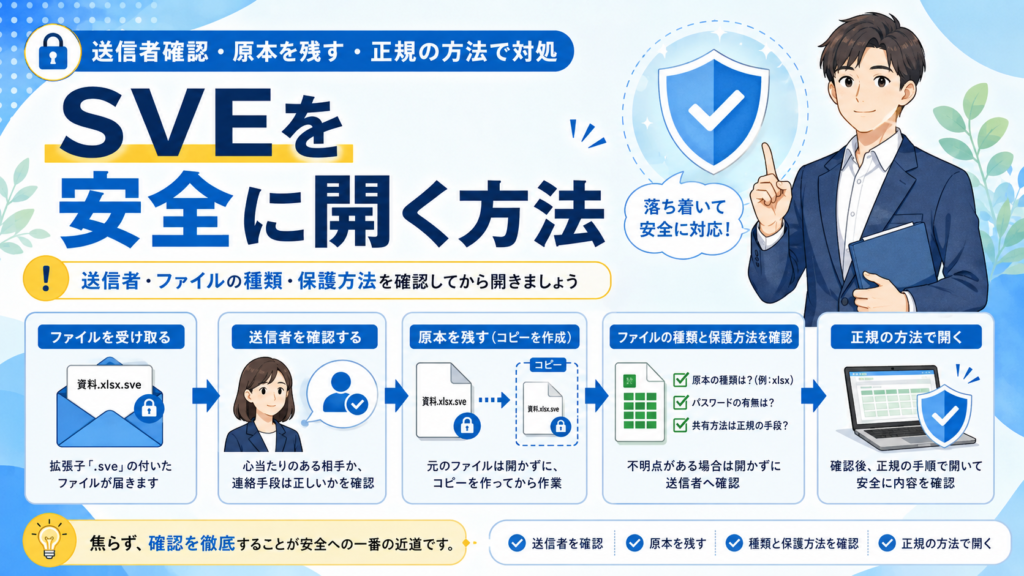
最短ルートは「元形式・作成元・保護方法」の3点確認
SVEファイルが開けない場合は、手当たり次第にソフトをインストールするより、次の順番で確認してください。
- 送信者やファイルの入手元を確認する
- 本来何のファイルだったのか確認する
- 暗号化やファイル保護が行われていないか確認する
- 専用ソフト・鍵・パスワードが必要か確認する
- 必要なら正規の方法で再送してもらう
例えば「Excelファイルを送った」と相手が明確に回答し、「会社の暗号化ソフトによって.sveになった」と分かった場合は、その暗号化環境に対応した復号方法を確認します。
反対に、送信者自身もSVEになった理由が分からない場合は、送信側のシステム管理者へ確認するほうが確実です。
「.sveを削除すれば開ける」は原則として最初に試さない
インターネット上では、「ファイル名の末尾から.sveを消せば開けた」という事例が見つかることがあります。
実際に、内部データが元の.xlsxや.zipのままで、ファイル名だけが変更されている特殊なケースなら、名前を戻すことで対応アプリが認識する可能性はあります。
しかし、本当に暗号化・変換されている場合は、拡張子を戻しても中身は元に戻りません。
Microsoftも、ファイル名の拡張子を変更してもファイルが別形式へ変換されるわけではなく、変更されるのはファイル名だけだと説明しています。
詳しくはMicrosoft公式「Windowsの一般的なファイル名拡張子」を確認してください。
| 操作 | 何が変わる? |
|---|---|
| report.xlsx.sve → report.xlsxへ名前変更 | 基本的にファイル名が変わるだけ |
| 暗号化ファイルを復号 | 暗号化された内部データを正規の方法で読み取れる状態にする |
| ファイル形式を変換 | 対応ソフトが内部データを別形式として書き出す |
「名前変更」「復号」「変換」は、それぞれ別の操作です。
どうしても拡張子変更を確認するなら原本を残す
送信者や管理者から「.sveを外して確認してください」と正式に案内された場合でも、受信したファイルそのものを直接変更するより、複製を作ってから確認するほうが安全です。
- 元のSVEファイルをそのまま保存しておく
- ファイルを複製する
- 複製側だけ名前を変更する
- 指定された正規アプリで確認する
拡張子を変更しただけで通常ファイルへ変換されるわけではありませんが、原本を残しておけば、管理者や送信者へ調査を依頼するときにも元の状態を確認できます。
Excelで「ファイル形式と拡張子が一致しません」と表示されたら
例えば「report.xlsx.sve」から.sveだけを外してExcelで開こうとしたとき、ファイル形式や拡張子が正しくないという警告が表示される場合があります。
この場合、名前が.xlsxになったからといって、中身まで正常なExcelファイルであるとは限りません。
暗号化されたデータや別形式のデータをExcelへ読み込ませても、正常には開けません。
警告を無視して何度も開こうとするより、元ファイルを閉じたまま送信者へ次の内容を確認してください。
- 元のファイル名
- 本来のファイル形式
- 送信前に暗号化されたか
- 受信者用の復号ツールがあるか
- パスワードや鍵が別途必要か
Sophos SafeGuardが関係している場合
送信元の会社から「Sophos SafeGuardで暗号化している」と案内された場合は、自己流の拡張子変更ではなく、その環境で指定された復号方法を使います。
Sophos SafeGuardの公式資料では、暗号化対象となったファイルは、必要な鍵を持つ環境では読み書きでき、鍵を持たない環境では内容を読めない仕組みが案内されています。
また、SafeGuardではファイルを右クリックして暗号化状態を確認したり、条件に応じて復号したりする機能も用意されていました。
重要なのは、SVEという拡張子からSophosだと推測して操作するのではなく、送信元が実際にSophosを利用していることを確認してから対応することです。
オンラインの「SVE変換サイト」へ業務ファイルをアップロードしない
開けないファイルがあると、「SVE converter」「SVE online viewer」などのサイトへアップロードしたくなることがあります。
しかし、SVEが企業の暗号化や機密ファイルと関係している可能性がある場合、第三者のサイトへアップロードするのは適切ではありません。
特に次の情報を含むファイルは避けてください。
- 顧客情報
- 氏名・住所・電話番号
- 契約書
- 請求書
- 売上や会計情報
- 社内限定資料
- 未公開製品情報
- 医療・人事情報
オンラインサービスへアップロードすると、そのサービスのサーバーへファイルが送信されます。
会社のファイルなら、便利そうな変換サイトより社内で許可された共有・復号方法を優先してください。
送信者に再送してもらうときの伝え方
「ファイルが開きません」とだけ伝えると、同じSVEファイルがもう一度届く可能性があります。
次の情報を具体的に伝えると、原因を確認してもらいやすくなります。
- 届いたファイル名:例「見積書.xlsx.sve」
- 使用しているOS:Windows 11など
- 開こうとしたアプリ:Excelなど
- 表示されたエラー内容
- 専用の復号ソフトが入っていないこと
例えば、次の内容を伝えれば十分です。
「見積書.xlsx.sveというファイルで届いており、Excelでは開けません。元のファイル形式と、専用の復号ソフトやパスワードが必要なファイルか確認していただけますか」
業務ファイルの場合は、個人用のクラウドストレージなどへ勝手に再送してもらうのではなく、会社で許可されているファイル共有方法を利用してください。
SVEファイルを開くソフトは何?
SVE専用の共通アプリが一つ存在するわけではありません。
どのソフトを使うかは、SVEファイルを作成した環境によって変わります。
| 状況 | 開く方法の考え方 |
|---|---|
| Simutransのセーブデータ | 対応するSimutrans環境で読み込む |
| 別のゲームが生成したSVE | そのゲーム・対応バージョンで扱う |
| 企業の暗号化ファイル | 送信元指定の復号環境を利用 |
| 作成元不明 | いきなりソフトを入れず入手元を確認 |
スマホでSVEファイルを開けますか?
ファイルの種類によります。
例えばPC向けゲームのセーブデータなら、スマートフォンへ保存してもそのまま使えるとは限りません。
企業の暗号化ファイルも、組織指定の復号環境がPCにしか用意されていなければ、スマートフォンでは開けません。
「スマホ用SVEビューア」を探す前に、まず作成元を確認してください。
SVEをPDFやExcelへ変換できますか?
SVEだから一律にPDFやExcelへ変換できるわけではありません。
元が暗号化Excelであれば、まず正規の方法で復号して元のExcelファイルへ戻す必要があります。
ゲームのセーブデータであれば、そもそも文書ではないため、ExcelやPDFへの変換に意味がない場合があります。
「変換できるか」より先に、中身が何なのかを確認する必要があります。
末尾の.sveを消して開けたなら、そのまま使って大丈夫?
送信元が正規のファイルであることを確認でき、元形式も一致していて正常に開けたのであれば利用できるケースはあります。
ただし、「たまたま開いた」だけで安全性や内容の正当性まで証明されるわけではありません。
業務資料なら、拡張子を変更する方法が正式な受信手順なのか送信者や管理者へ確認しておくほうが安心です。
SVEファイルを削除しても大丈夫?
不要と確認できているファイルなら削除できます。
ただし、ゲームのセーブデータだった場合は削除すると保存した進行状況を失う可能性があります。
業務ファイルなら、必要な資料の暗号化版かもしれません。
何のファイルか分からない状態では、開かないことと削除することは別問題です。必要性を確認してから削除してください。
結局、SVEファイルが届いたら何をすればいい?
メール添付で届いたなら、次の順番だけ覚えておけば十分です。
- 送信元に心当たりがあるか確認する
- Windowsでファイル名拡張子を表示する
- 「xlsx.sve」など二重拡張子に見えるか確認する
- 元のファイル形式を送信者へ聞く
- 暗号化・保護ソフトを使っているか確認する
- 指定された正規の復号方法を使う
- 分からなければ安全な方法で再送してもらう
この順番なら、知らないソフトをインストールしたり、機密ファイルを第三者サイトへアップロードしたりする必要はありません。
まとめ|SVEは拡張子だけで判断せず「誰が何で作ったか」を確認しよう
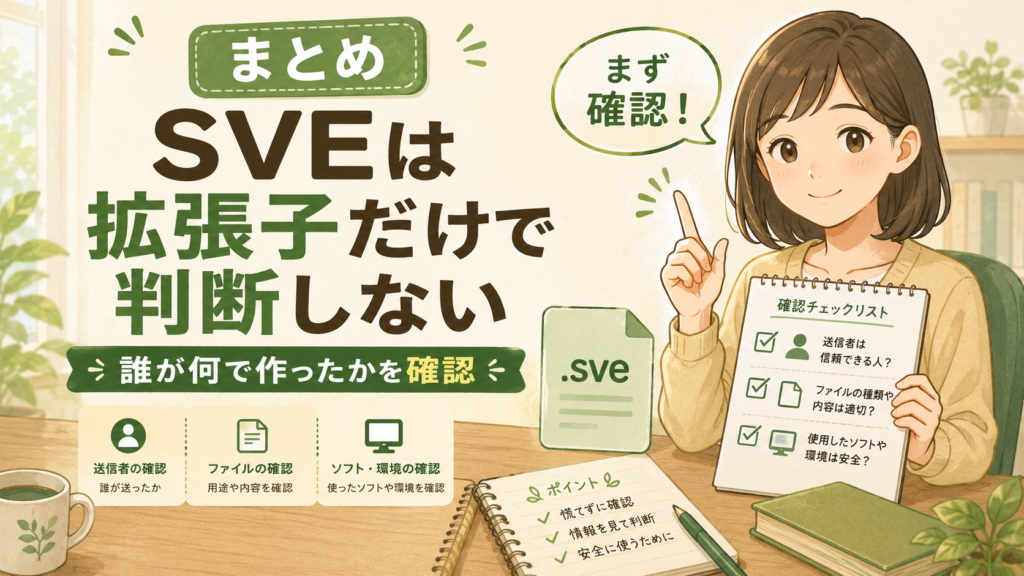
拡張子SVEは、一つの用途だけに決まったファイル形式ではありません。
Simutransなどのゲームデータとして使われる例がある一方、メールで「xlsx.sve」「zip.sve」のようなファイルが届いた場合は、送信側のファイル保護や暗号化環境が関係している可能性も考えられます。
重要なのは、次の点です。
- .sveだけでは中身を断定できない
- xlsx.sveの「xlsx」は元形式を推測する手掛かりにすぎない
- 拡張子を変更してもファイル形式は変換されない
- 暗号化されているなら正規の復号方法が必要
- 送信元不明の添付ファイルは開かない
- 業務ファイルをオンライン変換サイトへアップロードしない
- ゲームフォルダ内のSVEはゲーム固有データの可能性がある
- 送信者・元形式・作成または保護したシステムを確認する
「SVEを開く万能ソフト」を探すより、「このファイルは誰が、何のために、どの仕組みで作ったのか」を確認することが安全かつ最短の解決方法です。
メールで受け取ったファイルなら、自己判断で.sveを外して何度も試すより、送信者へ元形式と正式な開き方を確認してください。送信側でも原因が分からない場合は、双方のシステム管理者へ確認するのが確実です。