プリンターが動き、紙も正常に送られているのに、出てくる用紙が真っ白なままだと、どこに問題があるのか判断しにくいものです。インク切れを疑って交換しても直らず、ヘッドクリーニングを繰り返しても変化がない場合もあります。
白紙印刷は、必ずしもプリンター本体の故障だけで起こるわけではありません。インクの装着状態、ノズルの目詰まり、印刷設定、ファイルの状態、プリンタードライバーなど、複数の原因が考えられます。
大切なのは、思いついた対処を順番なく試すのではなく、最初に原因の範囲を切り分けることです。確認結果を一つずつ見ながら進めれば、不要なクリーニングや部品交換を避けやすくなります。
プリンターから白紙が出るときは最初にテスト印刷を行う
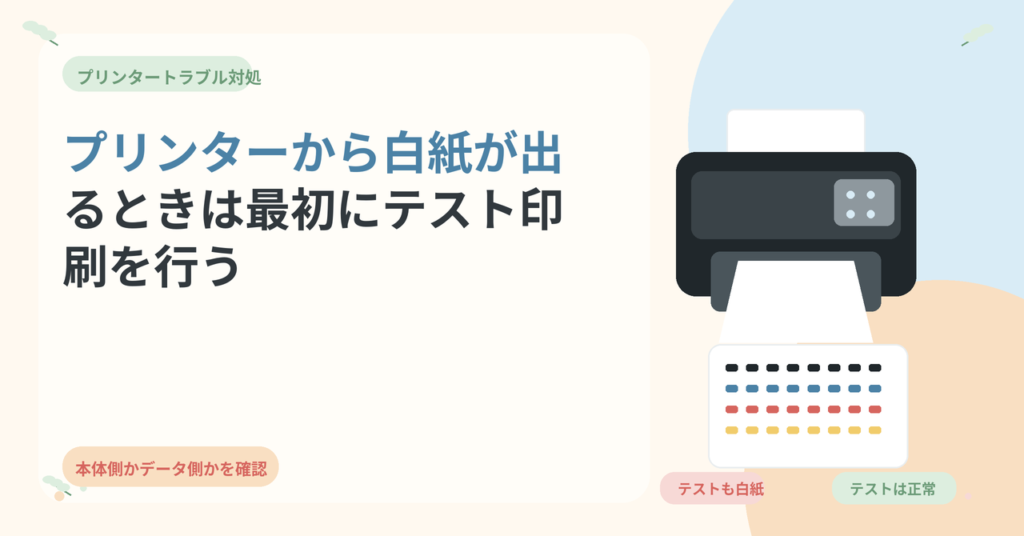
白紙しか印刷されないときは、インク交換やドライバーの再インストールを始める前に、プリンター単体でテスト印刷を行います。最初に確認したいのは、パソコンやスマートフォンから送ったデータではなく、プリンター本体が出力するテストパターンです。
テスト印刷を行う目的は、原因がプリンター本体側にあるのか、印刷データや接続環境側にあるのかを分けることです。ここを確認しないまま作業を進めると、正常な部分に対して何度も対処を繰り返すことがあります。
ノズルチェックや設定一覧を印刷する
インクジェットプリンターでは、メンテナンス画面に「ノズルチェック」「印字品質チェック」「テストパターン」などの項目があります。名称はメーカーや機種によって異なりますが、一定の線や色のパターンを印刷し、インクが正常に出ているかを確認する機能です。
操作方法が分からない場合は、プリンター本体の液晶画面や、パソコンに表示されるプリンター設定を確認します。設定一覧やステータスページを本体から印刷できる機種であれば、それを利用しても原因を切り分けられます。
テスト印刷も白紙になる場合
プリンター本体から行ったテスト印刷も完全な白紙になる場合は、印刷するファイルやアプリではなく、プリンター内部に原因がある可能性が高まります。インク切れ、カートリッジの装着不良、保護テープの剥がし忘れ、ノズルの目詰まりなどを順番に確認します。
この段階では、文書ソフトの設定変更やPDFの再保存を行っても改善しにくいと考えられます。まずは本体表示、インクの状態、ノズルチェックの結果に集中したほうが、原因へ近づきやすくなります。
テスト印刷は正常なのに文書だけ白紙になる場合
テストパターンが正常に印刷される一方、特定の文書や画像だけが白紙になる場合は、プリンター本体がインクを出す機能は動いていると考えられます。この場合は、用紙サイズ、印刷範囲、文字色、倍率、アプリの設定、ファイルの状態を確認します。
たとえば、文書内の文字が白色に設定されていたり、印刷対象が用紙の外側へずれていたりすると、プリンターは正常に動作していても、見た目には白紙が出たように感じます。別の文書や簡単なテストページを印刷し、特定のファイルだけで起きる症状かどうかを確かめます。
接続方法によって結果が変わる場合
USB接続では印刷できるのに無線接続では白紙になる場合や、その反対の結果になる場合は、接続先として選ばれているプリンターやドライバーが異なる可能性があります。似た名前のプリンターが複数登録されていると、意図しない設定で印刷されることもあります。
利用しているプリンター名、接続方式、通常使うプリンターの設定を見直します。接続方法を変えることで正常に印刷できた場合は、本体のインク系統よりも、通信設定やドライバー側を重点的に確認するとよいでしょう。
白紙印刷を引き起こす5つの原因
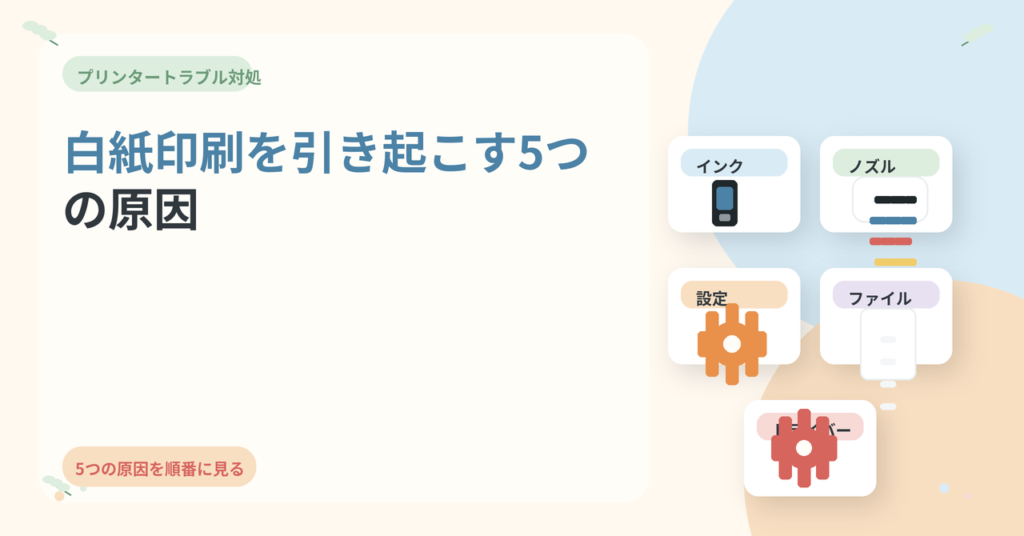
プリンターから白紙が出る原因は、大きく分けると、インク、ヘッドやノズル、印刷設定、ファイルやアプリ、プリンタードライバーの五つです。症状が似ていても、原因によって必要な対処は異なります。
原因を分類するときは、テスト印刷の結果と、症状が始まった時期を手掛かりにします。インク交換の直後なのか、長期間使わなかった後なのか、特定のファイルだけで起こるのかによって、優先して確認する場所が変わります。
インク切れやカートリッジの装着不良
最初に考えられるのは、インクが正常に供給されていない状態です。残量表示が空になっている場合だけでなく、カートリッジが奥まで差し込まれていない場合や、プリンターがインクを正しく認識できていない場合もあります。
インクを交換した直後から白紙になったときは、カートリッジに付いていた保護テープや保護部品が残っていないか確認します。空気穴やインクの供給部分がふさがれていると、残量があってもインクが流れないことがあります。
互換インクを使用している場合は、プリンターとの相性や認識状態も確認が必要です。ただし、互換品が原因だと決めつけるのではなく、エラー表示、装着状態、対応型番を一つずつ見ます。
ヘッドやノズルの乾燥と目詰まり
インクジェットプリンターは、細いノズルからインクを吹き出して印刷します。長期間使わなかったり、乾燥しやすい環境に置かれていたりすると、ノズル付近のインクが固まり、正常に出なくなることがあります。
一部の線や色だけが欠ける軽い目詰まりもあれば、すべての色が出ず、完全な白紙になる状態もあります。ノズルチェックで線が途切れている場合は、ヘッドクリーニングを行い、再びパターンを印刷して変化を確かめます。
目詰まりが疑われても、変化を確認せずにクリーニングを繰り返すのは避けます。改善しているのか、まったく変わらないのかによって、次の判断が異なるためです。
用紙サイズや倍率などの印刷設定
プリンター本体に異常がなくても、印刷設定によって内容が用紙の範囲外へ配置されることがあります。原稿サイズと用紙サイズが合っていない場合や、拡大率、縮小率、印刷位置が不適切な場合は、内容が見えない状態で出力される可能性があります。
ふちなし印刷、両面印刷、ポスター印刷、複数ページを一枚にまとめる設定などを使用している場合は、一度標準的な設定へ戻します。印刷プレビューに内容が表示されているかも確認します。
文字色が白に設定されている文書や、透明度が高く設定された画像も、画面では見えていても印刷すると白紙に近くなる場合があります。別の簡単な文書を印刷すると、設定由来かどうかを見分けやすくなります。
ファイルやアプリに起因する不具合
特定のPDFや文書だけが白紙になる場合は、ファイルの内部情報や、印刷に使用しているアプリに問題がある可能性があります。画面上では正常に表示されていても、印刷時の処理が正しく行われないケースがあります。
別のアプリでファイルを開いて印刷する、PDFとして保存し直す、画像として出力するなどの方法で結果が変わるかを確認します。新しい空の文書に短い文字を入力し、それが印刷できるなら、プリンター本体ではなく元のファイルに原因があると考えやすくなります。
想定例として、ほかの文書は印刷できるのに、取引先から届いた一つのPDFだけが白紙になる場合があります。この場合、インク交換やクリーニングを繰り返すよりも、別の閲覧ソフトで開くほうが適切です。
プリンタードライバーや印刷キューの問題
プリンタードライバーは、パソコンの印刷データをプリンターが理解できる形へ変換します。ドライバーが古い、設定情報が壊れている、異なる機種用のドライバーが選択されているといった状態では、正常に出力されないことがあります。
また、印刷キューに途中で止まったデータが残っていると、新しい印刷が正しく進まない場合があります。保留中のデータを削除し、プリンターとパソコンを再起動してから、簡単な文書で再テストします。
OSの更新やプリンターの接続変更後から症状が始まった場合は、ドライバー側を確認する優先度が上がります。メーカーが案内する対応ドライバーを使用し、必要に応じて登録し直します。
作業を始める前に確認する項目
白紙印刷への対処では、作業の負担が小さい確認から始めることが大切です。ヘッドクリーニングやドライバーの再導入は有効な方法ですが、インクや時間を消費します。単純な設定違いや装着不良であれば、その前に見つけられます。
エラーランプと本体メッセージを確認する
プリンター本体に液晶画面がある場合は、インク、用紙、カバー、メンテナンス部品に関するメッセージが表示されていないか確認します。液晶画面がない機種では、ランプの色や点滅の仕方がエラーを示している場合があります。
紙が排出されるから正常だと思い込まず、表示されている情報を先に読み取ります。インクを認識していない状態でも給紙動作だけが行われることがあるためです。
インク残量と対応型番を確認する
インク残量が十分に見えても、表示が実際の状態と一致しているとは限りません。カートリッジ交換後であれば、正しい型番か、所定の位置に装着されているか、固定された感触があるかを確認します。
複数色のカートリッジを使用する機種では、一つの色が認識されていないことで印刷が止まったり、期待した結果が出なかったりする場合があります。本体画面や管理ソフトで、すべての色が認識されているかを見ます。
インクを取り外す際は、必要以上に接点や供給部分へ触れないようにします。再装着後は、本体の表示が変わったかを確認し、ノズルチェックを行います。
用紙サイズと用紙種類を合わせる
プリンター本体に登録された用紙サイズと、パソコンやスマートフォンの印刷設定が一致しているか確認します。A4用紙をセットしているのに、別の用紙サイズが指定されていると、印刷位置が意図せずずれる場合があります。
用紙種類も、普通紙、写真用紙、はがきなどから実際に使用しているものを選びます。用紙種類の違いだけで完全な白紙になるとは限りませんが、印刷品質やインクの出方に影響するため、原因を調べる際は標準的な設定にそろえます。
印刷プレビューで内容を確認する
印刷ボタンを押す前に、プレビュー画面へ文字や画像が表示されているか確認します。プレビューの段階ですでに白紙であれば、プリンターではなく文書やアプリの設定に原因がある可能性が高いと考えられます。
ページ指定が適切か、空白ページだけを選択していないか、印刷範囲が限定されていないかも確認します。表計算ソフトでは印刷範囲が意図しない場所に設定されている場合があり、文書ソフトでは余分な空白ページが含まれることがあります。
たとえば、全三ページの文書で二ページ目だけが空白になっている場合、空白ページを指定して印刷すれば、プリンターは正常でも白紙が排出されます。こうした単純な状態は、プレビューを見るだけで判別できます。
症状別に白紙印刷を直す手順
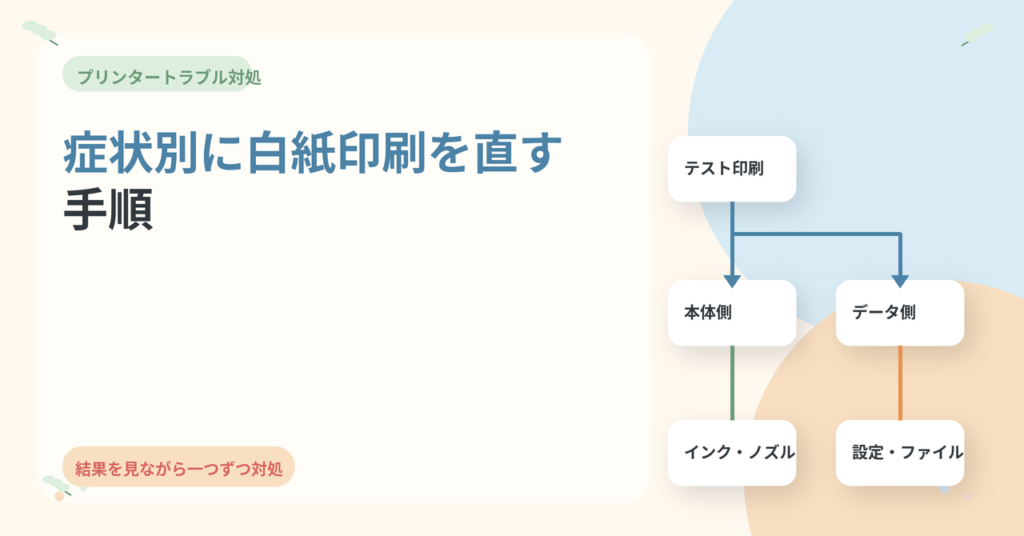
基本項目を確認した後は、テスト印刷の結果に合わせて対処を進めます。大切なのは、一つの作業を行うたびに再テストし、結果を確かめることです。複数の設定を一度に変更すると、どの作業が有効だったのか分からなくなります。
テスト印刷も白紙ならノズルとインクを確認する
本体から出したノズルチェックも白紙の場合は、最初にインクの装着状態を確認します。保護テープ、対応型番、残量表示、認識エラーを見たうえで、必要に応じてカートリッジを取り付け直します。
インクに明らかな問題が見つからなければ、通常のヘッドクリーニングを実行します。終了後はすぐに通常文書を大量印刷するのではなく、ノズルチェックを再度行い、線や色が現れたかを比べます。
わずかでも線が出るようになった場合は、インクが流れ始めた可能性があります。一方、作業前後でまったく変化がない場合は、同じ操作を際限なく繰り返さず、取扱説明書の案内や修理相談を検討します。
テスト印刷が正常なら設定を標準へ戻す
ノズルチェックが正常な場合は、プリンター本体のインク吐出機能は働いていると考えられます。印刷設定を開き、用紙サイズ、向き、倍率、印刷範囲、カラー設定を確認します。
設定項目が多く、どこが変わっているか分からない場合は、標準設定や初期設定に戻したうえで、簡単な文書を印刷します。特殊な印刷機能は一度解除し、普通紙への片面印刷で結果を確かめます。
正常に印刷できた後で、必要な設定を一つずつ戻すと、原因となった項目を見つけやすくなります。設定をまとめて元に戻すと、再び白紙になったときに原因を追いにくくなります。
特定のファイルだけなら別の方法で印刷する
ほかの文書は印刷でき、特定のファイルだけが白紙になる場合は、そのファイルを別のアプリで開きます。PDFであれば別のPDF閲覧ソフトを使う、文書であれば新しいファイルとして保存し直すなど、印刷処理を変えてみます。
印刷プレビューに内容が表示されない場合は、元のファイルに含まれる文字色、透明設定、レイヤー、印刷対象外の指定などを確認します。内容をコピーして新しい文書へ貼り付けることで印刷できる場合もあります。
想定例として、ウェブ上から保存した資料だけが白紙になるケースを考えます。プリンターのテストページと自作の文書が正常なら、資料の保存形式や閲覧アプリを変えるほうが、ヘッドクリーニングよりも筋のよい対処です。
すべてのアプリで起こるなら印刷キューを整理する
テスト印刷は正常でも、パソコンから送る文書がすべて白紙になる場合は、印刷キューに残っているデータを確認します。エラーや保留中の印刷を削除し、プリンターの電源とパソコンを再起動します。
その後、短い文字だけを入力した新しい文書で印刷します。この文書も白紙になる場合は、接続先のプリンター名とドライバーを確認します。同じ機種名が複数表示される場合は、現在接続しているプリンターが選ばれているかを見ます。
ドライバーを再導入する
印刷キューを整理しても改善せず、テスト印刷だけが正常な場合は、プリンタードライバーを入れ直す方法があります。現在登録されているプリンターを削除し、メーカーが案内する手順に沿って再登録します。
再導入の前には、利用しているOSとプリンターの機種名を確認します。似た型番のドライバーを選ぶと、接続はできても一部の機能が正しく動かない可能性があります。
作業後は、特殊な設定を加えずにテストページを印刷します。改善した場合は、以前のドライバー設定や登録情報に問題があったと判断できます。
EPSON・Canon・Brotherで異なる操作名称
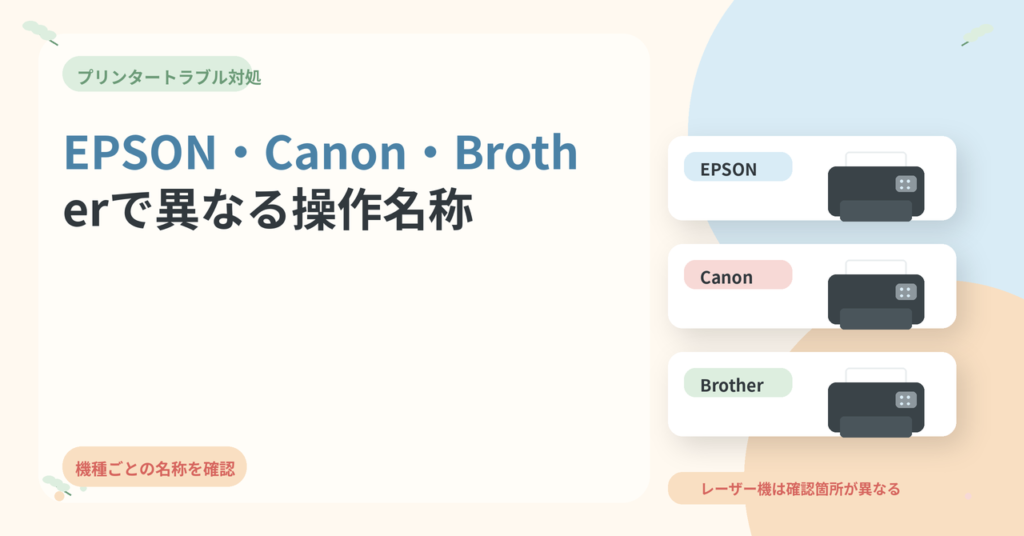
プリンターの基本的な確認手順は共通していますが、メーカーによってメニュー名や操作場所が異なります。同じ機能でも名称が違うため、画面上に「ノズルチェック」という言葉が見つからないことがあります。
操作に迷った場合は、機種名と確認したい機能名を組み合わせて、取扱説明書やメーカーの案内を探します。プリンター本体の画面、パソコンの管理ソフト、スマートフォン用アプリのいずれから操作するかも機種によって変わります。
EPSONの場合
EPSONのインクジェットプリンターでは、「ノズルチェック」「ヘッドクリーニング」「プリンターユーティリティ」などの名称が使われます。パソコンのプリンター設定や、機種によっては本体のメンテナンス項目から操作します。
ノズルチェックパターンを印刷し、線が欠けているか、特定の色が出ていないかを確認します。パターンが白紙の場合は、インクの認識状態と装着状態を先に見たうえで、案内に沿ってクリーニングを行います。
Canonの場合
Canonのプリンターでも、メンテナンス画面からノズルチェックパターンの印刷やクリーニングを行います。通常のクリーニングとは別に、より強いクリーニング機能が用意されている機種もあります。
強いクリーニングはインクの消費が増えるため、最初から選ぶのではなく、通常の確認とクリーニングを行った後に検討します。実行条件や待機時間は機種ごとに異なるため、画面の案内や取扱説明書を優先します。
Brotherの場合
Brotherでは、「印字品質チェック」「テストプリント」「ヘッドクリーニング」などの名称で案内されることがあります。本体のメニューから色ごとの印字状態を確認できる機種もあります。
一部の色だけに問題がある場合と、すべてが白紙になる場合では確認内容が異なります。完全な白紙であれば、インクカートリッジが認識されているか、交換時の保護部品が残っていないかも確認します。
レーザープリンターは確認箇所が異なる
レーザープリンターは、インクジェットプリンターのようなノズルを使いません。そのため、ヘッドクリーニングやノズルチェックを前提にした手順は当てはまりません。
レーザープリンターで白紙が出る場合は、トナーの装着状態、保護部材、ドラムなど、機種に応じた確認が必要です。インクジェット用の対処を無理に行わず、該当機種の取扱説明書を確認します。
機種別の手順を探す方法
メーカーが同じでも、家庭向け、業務向け、複合機などで操作方法が異なります。本体の正面や背面に記載された機種名を確認し、その型番に対応した説明書を参照します。
似た外観の別機種の手順では、メニュー構成や部品の位置が異なる場合があります。とくにインクの取り外しや強力なクリーニングを行うときは、機種を特定してから操作します。
ヘッドクリーニングを続ける回数と注意点
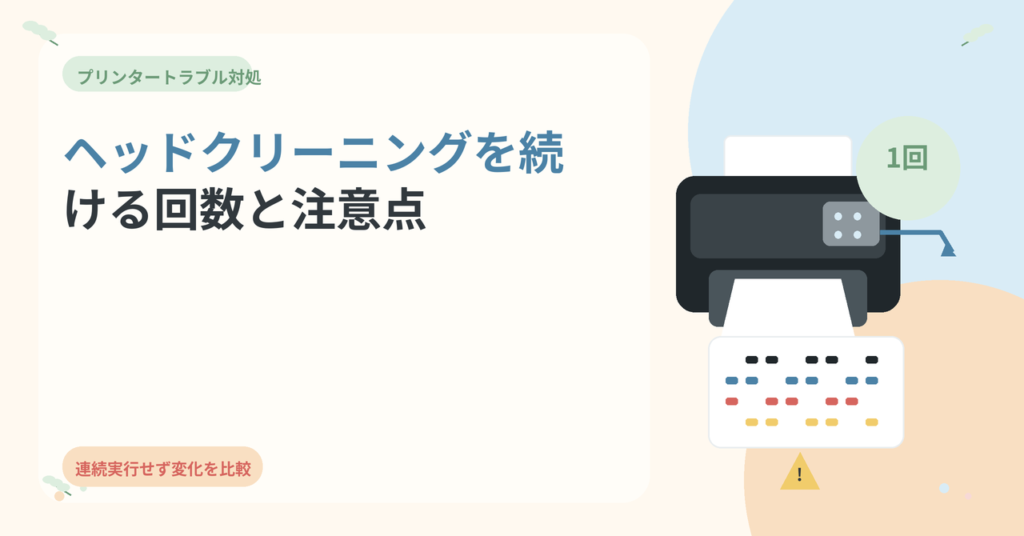
ヘッドクリーニングは、ノズルの軽い目詰まりを改善するための機能です。ただし、実行するたびにインクを使用します。改善がないまま繰り返すと、インクだけでなく、廃インクを受けるメンテナンス部品にも負担がかかります。
一回ごとにノズルチェックを行う
クリーニングを行った後は、必ずノズルチェックパターンを印刷します。作業前と比べて線や色が増えているか、欠け方が変わったかを確認します。
少しずつ改善しているのであれば、インクが流れ始めている可能性があります。反対に、完全な白紙のままで変化がなければ、単純な目詰まり以外の原因も考える必要があります。
結果を見ずに連続実行すると、効果の有無を判断できません。パターンを写真に残しておくと、変化を比較しやすくなります。
通常クリーニングを優先する
クリーニング機能が複数ある場合は、一般的に通常のクリーニングから始めます。強力クリーニングや大容量のインクを使う機能は、通常の手順で改善しない場合に検討します。
実行できる回数や間隔は、メーカーと機種によって異なります。一律の回数を決めるのではなく、取扱説明書に記載された上限や待機時間を守ることが重要です。
プリンターの画面に一定時間待つよう表示された場合は、その案内に従います。すぐに操作を繰り返すことで改善するとは限りません。
少し改善した場合の考え方
最初は完全な白紙だったものが、クリーニング後に一部の線や色を印刷するようになった場合は、ノズルの状態が動いていると考えられます。取扱説明書の範囲内で再確認し、変化が続くかを見ます。
ただし、わずかな改善があるからといって、何度でも続けてよいわけではありません。インク残量、メーカーの案内、作業間隔を確認しながら判断します。
まったく変化がない場合
インクの装着や保護テープを確認し、通常のクリーニングを行っても完全な白紙のままであれば、重い目詰まり、インク供給経路、ヘッド、制御部分などに問題がある可能性があります。
この状態で同じ作業を繰り返すと、インクを消費するだけになることがあります。強いクリーニングを行う前に、機種の案内を確認し、必要に応じてメーカーのサポートへ相談します。
自分でヘッドを分解したり、指定されていない液体で洗浄したりすると、故障や保証への影響につながる場合があります。利用者向けに案内されていない作業は避けます。
自力で直らない場合に修理を検討する基準
白紙印刷は、設定変更やクリーニングで改善する場合があります。一方、基本的な確認を終えてもテスト印刷が完全な白紙のままであれば、自力での作業を続けるより、修理相談へ切り替えたほうがよいこともあります。
修理相談を考える症状
インクが正しく認識され、カートリッジの装着にも問題がなく、メーカーが案内するクリーニングを行っても変化がない場合は、内部の不具合が考えられます。長期間使用していなかった後に完全な白紙となった場合は、重い目詰まりの可能性もあります。
異音、液漏れ、強いにおい、本体エラーなどを伴う場合は、無理に印刷を続けません。電源を切る必要があるかどうかも含め、取扱説明書の案内を確認します。
保証期間と修理費用を確認する
修理を依頼する前に、購入時期と保証期間を確認します。保証の対象になる可能性がある場合は、自己判断で分解せず、購入店やメーカーへ相談します。
保証期間を過ぎている場合は、修理費用と現在のプリンターの使用年数、必要な機能、消耗品の残量を含めて考えます。修理と買い替えのどちらが適切かは、機種や状態によって異なります。
修理費用だけで決めるのではなく、現在保有している未使用インクが次の機種でも使えるか、印刷頻度に合った製品かといった点も判断材料になります。
問い合わせ時に伝える内容
サポートへ連絡するときは、プリンターの機種名、利用しているOS、USBか無線かという接続方式、症状が始まった時期を整理します。インク交換やOS更新の直後に起きたのであれば、その経緯も伝えます。
実施済みの作業として、カートリッジの再装着、ノズルチェック、ヘッドクリーニング、別ファイルでの印刷、ドライバーの再導入などを記録しておくと、同じ案内を繰り返さずに済みます。
ノズルチェックパターンの写真や、本体に表示されたエラー内容も役立ちます。「白紙になる」という結果だけでなく、テスト印刷も白紙なのか、特定のアプリだけなのかを伝えると、原因を絞りやすくなります。
想定される相談例
たとえば、インク交換後からすべての印刷が白紙になり、カートリッジの型番と保護テープを確認しても変化がなく、本体のノズルチェックも白紙だったとします。この場合は、ファイル設定よりもインク供給や本体側の確認が中心になります。
反対に、本体のテストパターンは正常で、一つのPDFだけが白紙になる場合は、修理へ出す前にファイルや閲覧アプリを見直す余地があります。同じ白紙印刷でも、テスト結果によって相談先や説明内容が変わります。
プリンターの白紙印刷に関するよくある疑問
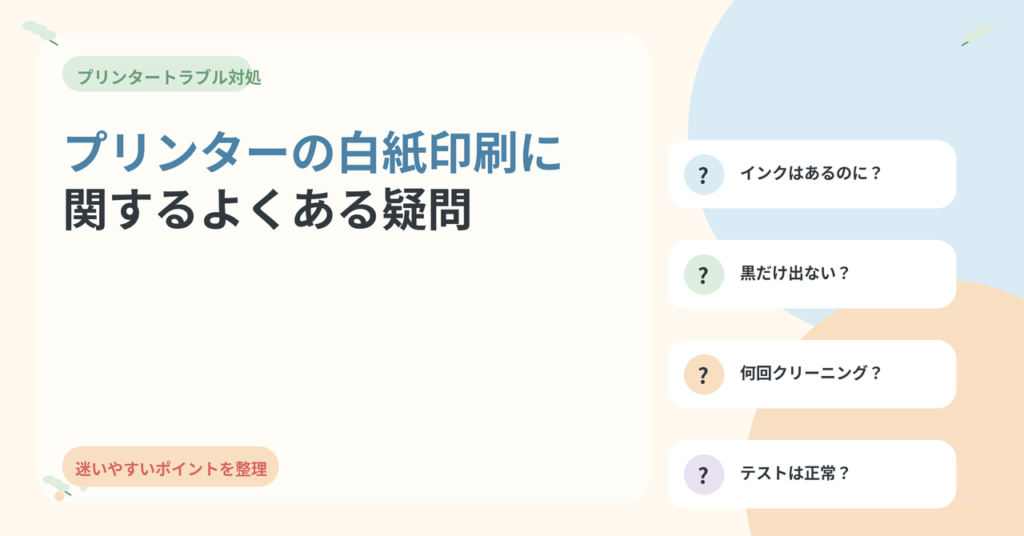
インク残量があるのに白紙になるのはなぜですか
インク残量が表示されていても、インクがノズルまで正常に届いているとは限りません。カートリッジの装着不良、保護テープ、空気穴の状態、ノズルの目詰まりなどが原因になることがあります。
残量表示だけで判断せず、本体がインクを認識しているか、ノズルチェックでパターンが出るかを確認します。交換直後に起きた場合は、装着手順を重点的に見直します。
黒だけ印刷されない場合も同じ対処ですか
黒だけが出ない場合は、すべての色が出ず完全な白紙になる場合より、原因の範囲を絞りやすくなります。黒インクの残量、装着状態、黒のノズルパターンを確認します。
文書の印刷設定によっては、黒に見える文字が複数色で表現されることもあります。ノズルチェックで黒だけ欠けているのか、通常文書だけで症状が出るのかを分けて考えます。
クリーニングは何回まで行えますか
適切な回数はメーカーや機種によって異なります。固定した回数を基準にせず、取扱説明書や本体画面の案内を優先します。
一回ごとにノズルチェックを行い、改善の有無を確認します。まったく変化がない状態で繰り返すとインクを消費するため、案内された範囲を超えて続けないことが大切です。
メーカーが違っても確認手順は同じですか
名称や操作場所は異なりますが、テスト印刷で状態を確認し、インクの装着とノズルを調べ、クリーニング後に再テストする流れはおおむね共通しています。
ただし、強いクリーニングの扱い、待機時間、部品の位置は機種によって異なります。実際の操作は、その機種に対応した説明書に従います。
テスト印刷が正常なら何を確認すればよいですか
テスト印刷が正常なら、用紙サイズ、倍率、印刷範囲、文字色、印刷プレビューを確認します。別のファイルや別のアプリで印刷し、症状がどこまで共通しているかを調べます。
すべてのアプリで白紙になる場合は、印刷キュー、接続先のプリンター、ドライバーを確認します。特定のファイルだけなら、ファイルの再保存や別アプリからの印刷を試します。
白紙印刷を早く直すための確認順序
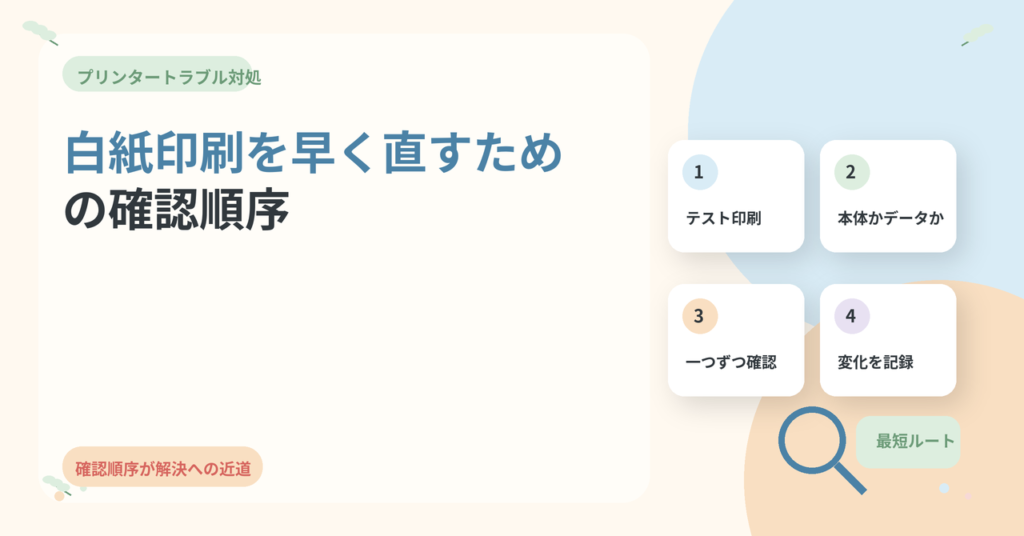
プリンターから白紙しか出ないときは、作業の順番が重要です。最初に本体のテスト印刷を行えば、プリンター内部を調べるべきか、ファイルやパソコン側を調べるべきかを判断できます。
本体側とデータ側を分けて考える
テスト印刷も白紙なら、本体表示、インクの装着、保護テープ、ノズルチェック、ヘッドクリーニングの順に確認します。テスト印刷が正常なら、印刷設定、プレビュー、別ファイル、別アプリ、印刷キュー、ドライバーへ進みます。
この切り分けを行うだけでも、原因と関係の薄い作業を減らせます。特定のPDFだけが白紙なのに、インク交換を続けるといった遠回りも避けやすくなります。
一つの作業ごとに結果を確認する
設定の初期化、カートリッジの再装着、クリーニングなどを行った後は、毎回同じ条件でテストします。複数の作業をまとめて行うと、どこで状態が変わったのか分かりません。
ノズルチェックの写真、試したファイル、変更した設定を簡単に記録しておくと、作業の重複を防げます。修理相談へ進む場合にも、実施済みの内容を説明しやすくなります。
変化のない作業を繰り返さない
白紙印刷を早く直したいときほど、同じクリーニングを何度も実行したくなります。しかし、結果がまったく変わらない場合は、別の原因を考える必要があります。
インクの認識や装着状態に問題がないか、ファイル側の症状ではないかを見直します。メーカーの案内範囲を超えても改善しない場合は、作業を止め、サポートや修理へ切り替えます。
確認順序を守ることが無駄を減らす
白紙印刷には複数の原因がありますが、すべてを同時に調べる必要はありません。テスト印刷という一つの結果を起点にすれば、確認すべき範囲を狭められます。
プリンター本体が白紙を出しているのか、パソコンから送ったデータだけが白紙になるのかを明らかにし、その結果に合った作業だけを進めます。作業の目的を理解して動くことで、インクや時間の浪費を抑えながら、修理が必要な状態も判断しやすくなります。
まとめ
プリンターで白紙しか出ないときは、最初に本体からテスト印刷を行います。テスト印刷も白紙なら、インクの装着、保護テープ、ノズル、ヘッドクリーニングなど、本体側を中心に確認します。
テスト印刷が正常なら、用紙サイズ、倍率、印刷範囲、文字色、ファイル、アプリ、印刷キュー、プリンタードライバーを見直します。特定のファイルだけで起こる場合は、別のアプリで開くか、保存し直して印刷します。
ヘッドクリーニングは、一回ごとにノズルチェックを行い、変化を確認することが大切です。まったく改善しない状態で繰り返すと、インクやメンテナンス部品を消耗します。
基本的な確認を終えてもテスト印刷が完全な白紙のままであれば、実施した作業と症状を整理し、メーカーや修理窓口へ相談します。原因を順番に切り分けることで、不要な作業を減らし、適切な判断へ進みやすくなります。