パソコンを新しく設定するとき、意外と迷いやすいのがデバイス名です。初期設定のままでも使えますが、複数台を所有していたり、ファイル共有やBluetoothを利用したりすると、どのパソコンなのか見分けにくくなることがあります。
デバイス名は、凝った名前を付ければよいわけではありません。大切なのは、用途が分かりやすく、入力しやすく、第三者に見られても困らないことです。仕事用、学習用、ゲーム用などの用途に、機器の種類や番号を組み合わせるだけでも管理しやすくなります。
一方、本名や会社名、学校名などを含めると、周囲に余計な情報を伝えてしまう可能性があります。見た目の格好よさだけで決めず、安全性と将来の管理まで考えることが欠かせません。
用途別のおすすめ例、迷いにくい命名ルール、避けたい名前、WindowsとMacでの変更方法まで順番に整理します。自分の利用環境に合う形を選び、無理なく管理できるデバイス名を考えていきましょう。
パソコンのデバイス名とは何か
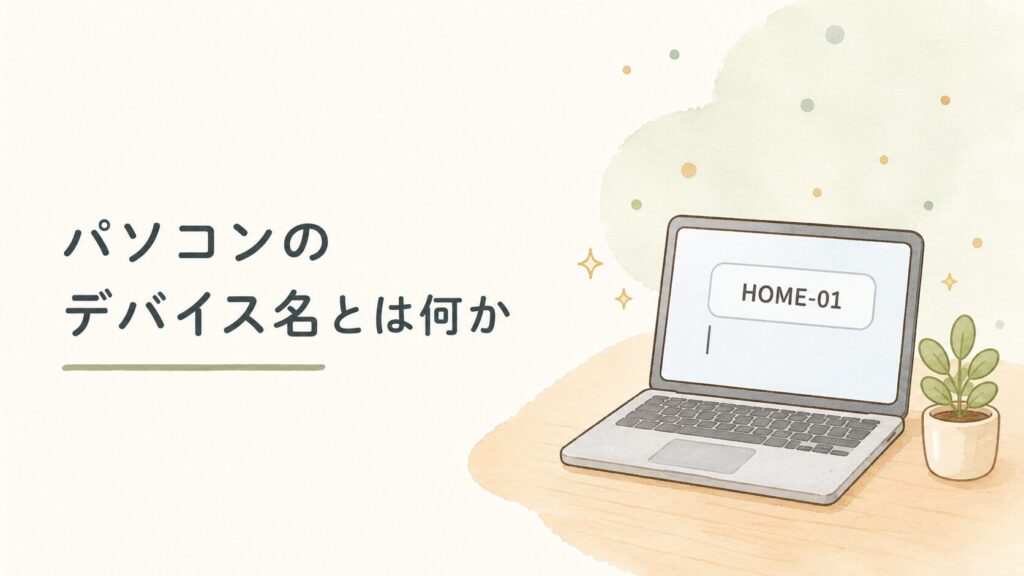
デバイス名とは、パソコンそのものを識別するために設定される名前です。人に名前があるように、複数の機器の中から特定のパソコンを見分けるための目印として使われます。
普段は意識する機会が少ないものの、ネットワークや共有機能を利用すると表示されることがあります。自宅にパソコンが一台しかない場合は、初期設定の名前でも大きく困らないかもしれません。しかし、家族のパソコンや仕事用の端末が増えると、名前の分かりやすさが管理のしやすさに直結します。
デバイス名が使われる主な場面
デバイス名は、同じネットワーク上にある機器を確認するときや、ファイルを共有するときの識別に使われます。Bluetooth機器の接続画面や、MacのAirDrop、共有設定などで目にすることもあります。
たとえば、共有画面に意味の分からない英数字が並んでいると、どれが自分のパソコンなのか判断しにくくなります。「WORK-LAPTOP」や「HOME-PC」のように用途が伝わる名前なら、候補が複数表示されても見分けやすくなるでしょう。
デバイス名は、収納箱に貼るラベルに似ています。箱の中身が変わるわけではありませんが、「書類」「工具」「季節用品」と書いてあれば、必要なものを迷わず探せます。パソコンも同様に、名前を整えることで日々の管理が軽くなります。
初期設定の名前を変更する利点
初期状態のデバイス名には、機種名や無作為な文字列が含まれている場合があります。そのまま利用しても動作には差し支えないことが多いものの、複数台を管理すると区別が難しくなりがちです。
たとえば、仕事用と私用のノートパソコンを同じアカウントで管理している場合、似た名前では選択を間違えるかもしれません。「WORK-NOTE」と「HOME-NOTE」のように役割を分ければ、確認にかかる手間を減らせます。
名前を変更する利点は、格好よく見せることだけではありません。利用目的を把握しやすくなり、接続先を選ぶ際の間違いも防ぎやすくなります。買い替えや端末追加を予定している人ほど、早めに命名ルールを決めておくと管理が楽になります。
ユーザー名やアカウント名との違い
デバイス名とユーザー名は別のものです。デバイス名はパソコン本体を識別する名前であり、ユーザー名はそのパソコンを利用する人やログイン環境を示します。
一台のパソコンを家族で共有し、それぞれに利用者アカウントを作っている場合でも、パソコン本体のデバイス名は一つです。反対に、一人が複数台のパソコンを使っていれば、同じ利用者であっても端末ごとに異なるデバイス名を設定できます。
両者を混同すると、本体の名前を変えたいのにアカウント名を変更してしまうことがあります。設定を始める前に、「パソコン自体の表示名を変えたいのか」「ログインする人の名前を変えたいのか」を確認しておくと安心です。
デバイス名には、分かりやすさと安全性の両方が求められます。用途が伝わる一方で、本名や所属先を必要以上に含めない名前が扱いやすいでしょう。
用途別に選べるパソコンのデバイス名おすすめ例
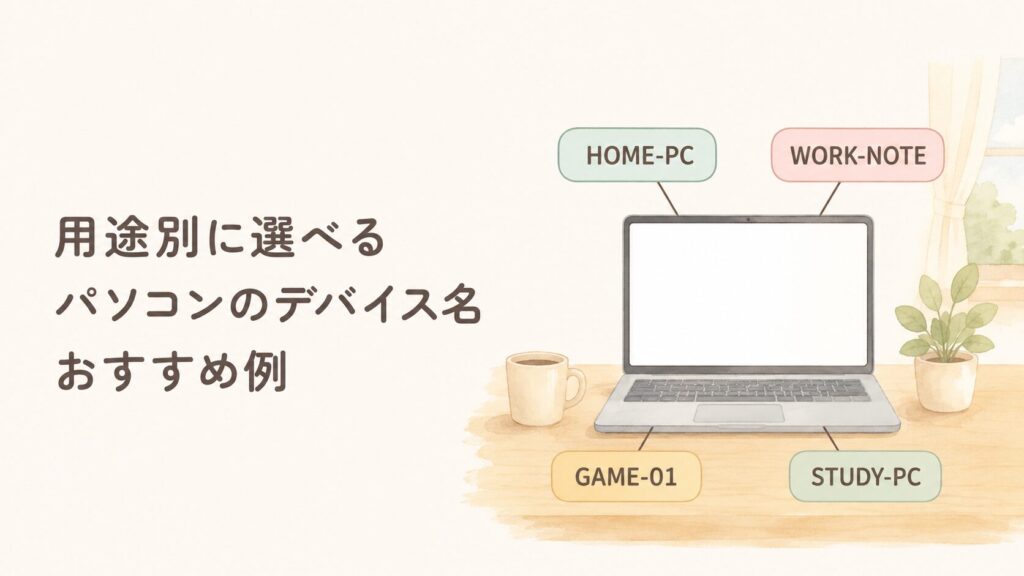
デバイス名は、利用目的から考えると決めやすくなります。単語を思いつくまま並べるのではなく、仕事、学習、家庭、ゲーム、制作などの分類から選ぶと、候補を絞り込めます。
名前に唯一の正解はありません。自分にとって見分けやすく、今後も同じ基準で管理できることが重要です。ここでは、用途ごとに使いやすい考え方と名称例を整理します。
シンプルで使いやすい名前
迷った場合は、「用途」と「機器の種類」を組み合わせる方法が扱いやすいでしょう。たとえば、家庭用のデスクトップなら「HOME-PC」、持ち運ぶノートパソコンなら「MOBILE-NOTE」、個人用なら「PERSONAL-PC」といった形です。
名前を短くすると、覚えやすくなり、入力時の間違いも起こりにくくなります。意味がすぐに分かるため、数か月後に設定画面を見ても役割を思い出しやすい点も利点です。
「MAIN-PC」と「SUB-PC」のように、主に使う端末と予備の端末を分ける方法もあります。ただし、端末の役割が将来入れ替わる可能性があるなら、「HOME-01」「HOME-02」のように番号で整理したほうが管理しやすい場合もあります。
かっこいい英語の名前
見た目にこだわりたい場合は、短い英単語を使う方法があります。「NOVA」「ORBIT」「NEXUS」「ATLAS」など、発音しやすく入力しやすい単語であれば、日常の管理にも使えます。
ただし、意味だけを重視して複雑な単語を選ぶと、つづりを忘れたり、ほかの人が入力できなかったりすることがあります。長い名前や難しい単語よりも、短く覚えられるものを選ぶほうが実用的です。
英単語だけでは端末の役割が分からない場合は、「NOVA-PC」「ATLAS-NOTE」のように機器の種類を加えます。格好よさを残しながら、何の名前なのか判断しやすくなります。
仕事や学校で使いやすい名前
仕事用のパソコンでは、「WORK-NOTE」「OFFICE-PC」「REMOTE-01」のように用途を明確にする名前が向いています。職場から貸与された端末であれば、組織が定めた命名規則を優先し、自己判断で変更しないことが大切です。
学習用なら、「STUDY-PC」「SCHOOL-NOTE」「LEARN-01」などが考えられます。学校名や学部名、氏名をそのまま入れなくても、学習用であることは十分に表現できます。
たとえば、授業用と私用のパソコンを所有している学生なら、「STUDY-NOTE」と「HOME-NOTE」に分けると判断しやすくなります。利用場所が変わっても用途を読み取れるため、長く使いやすい命名方法です。
ゲームや制作活動向けの名前
ゲーム用なら、「GAME-PC」「PLAY-RIG」「GAMING-01」のように用途を示せます。複数台ある場合は、「GAME-MAIN」「GAME-SUB」と役割を分ける方法もあります。
動画編集や画像制作に使うパソコンなら、「EDIT-PC」「DESIGN-NOTE」「CREATE-01」などが分かりやすいでしょう。音楽制作なら「MUSIC-PC」、配信用なら「STREAM-PC」とすると、接続機器の管理にも役立ちます。
ここで意識したいのは、趣味の名称を詳しく書きすぎないことです。好きな作品名や利用中のサービス名を使うより、「何をする端末か」が伝わる程度にとどめると、用途が変わっても使い続けやすくなります。
家族共有や複数台管理に向く名前
家族で共有するパソコンには、「FAMILY-PC」「LIVING-PC」「SHARED-NOTE」のような名前が使えます。設置場所を基準にするなら、「LIVING-PC」「DESK-PC」なども候補になります。
複数台を管理する場合は、名称の形式を統一することが重要です。「HOME-01」「HOME-02」「WORK-01」のように、用途と番号を組み合わせると、端末が増えても同じ規則を使えます。
たとえば、家族の端末を一人ひとりの本名で管理する代わりに、「FAMILY-01」「FAMILY-02」と番号で分ける方法があります。誰が使う端末なのかは家庭内の管理表などで把握し、外から見える可能性がある名前には個人情報を入れない形です。
候補を選ぶときは、見た目だけでなく、半年後や数年後にも意味を理解できるかを考えます。短くても役割が分かり、ほかの端末と区別できる名前が、結果として使いやすいデバイス名になります。
迷わず決められるデバイス名の命名ルール
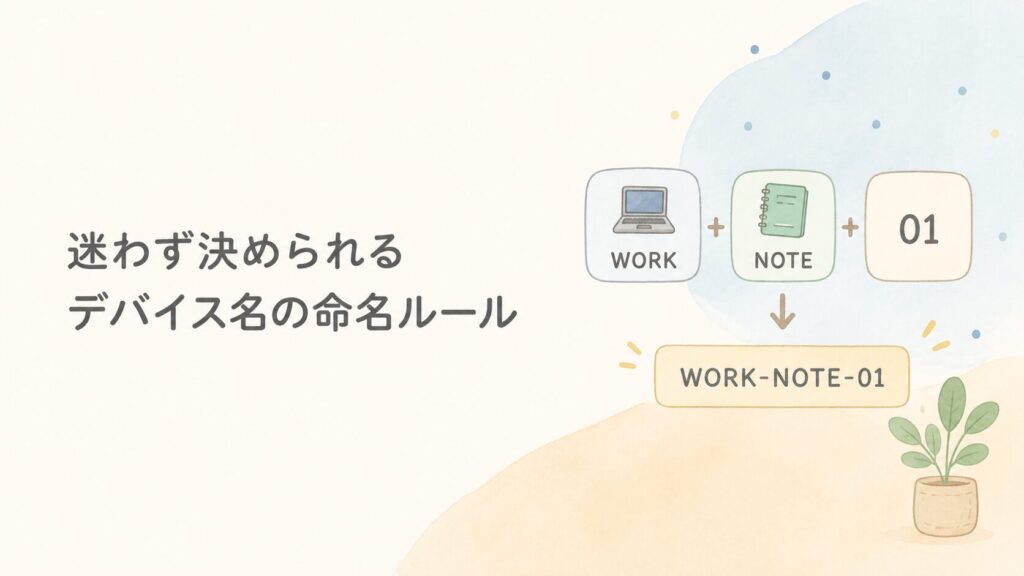
候補を見ても決めきれない場合は、名前を一から考えるのではなく、一定の型に当てはめる方法が有効です。用途、機器の種類、設置場所、購入年、番号などから必要な要素を選び、順番に組み合わせます。
命名ルールを作る目的は、個性的な名前を考えることではありません。見ただけで意味が分かり、端末が増えても同じ考え方で整理できる状態を作ることです。
用途と機器の種類を組み合わせる
最も分かりやすい基本形は、「用途+機器の種類」です。仕事用ノートパソコンなら「WORK-NOTE」、家庭用デスクトップなら「HOME-PC」、学習用なら「STUDY-NOTE」とできます。
用途には「WORK」「HOME」「STUDY」「GAME」「EDIT」などを使い、機器の種類には「PC」「NOTE」「DESKTOP」などを組み合わせます。単語を二つに絞れば、名前が長くなりにくく、見ただけで役割を判断できます。
この形は、文房具を「仕事用ペン」「勉強用ノート」と分ける感覚に近いものです。用途が先に分かるため、複数の候補から必要な端末を選びやすくなります。
場所や利用者を識別する
設置場所を基準にする場合は、「LIVING-PC」「DESK-NOTE」「OFFICE-PC」のような形が使えます。特定の部屋に置いたまま使う端末であれば、場所による分類は分かりやすいでしょう。
利用者を区別したい場合も、氏名をそのまま入れる必要はありません。「USER-01」「FAMILY-02」「KID-NOTE」のように、役割や番号で分ける方法があります。
ただし、設置場所や利用者が頻繁に変わる家庭では、場所を名前にすると実態と合わなくなることがあります。その場合は、用途や通し番号を基準にしたほうが長く使えます。
購入年や通し番号を加える
似た用途の端末が複数ある場合は、年や番号を加えると区別しやすくなります。「WORK-01」「WORK-02」のような通し番号なら、買い替えや追加にも対応できます。
購入年を加える場合は、「HOME-26」「NOTE-26」のような短い形が考えられます。ただし、年だけでは購入月や世代まで分からないため、自分が管理に必要とする範囲にとどめることが大切です。
番号を使うなら、最初から桁数を統一すると表示が整います。「PC-1」「PC-2」でも構いませんが、将来台数が増える可能性を考えるなら、「PC-01」「PC-02」のような形式が扱いやすいでしょう。
家族や複数台で形式を統一する
一台目を「HOME-PC」、二台目を「BLUE-NOTE」、三台目を「NEWCOMPUTER」と別々の基準で名付けると、後から見たときに関係が分かりにくくなります。
複数台を管理するなら、「用途+番号」または「場所+機器の種類」など、一つの形式にそろえます。たとえば、「HOME-01」「HOME-02」「WORK-01」とすれば、家庭用と仕事用を区別しながら台数も管理できます。
形式を統一すると、新しい端末を追加したときにも迷いません。既存の名前を見て、次の番号や用途を当てはめるだけで決められます。
そのまま使える命名テンプレート
基本形として使いやすいのは、「用途+機器」「用途+番号」「場所+機器」「用途+年」「短い英単語+機器」の五つです。
仕事用ノートなら「WORK-NOTE」、家庭用の二台目なら「HOME-02」、リビングのパソコンなら「LIVING-PC」、購入年を含めるなら「NOTE-26」、英単語を使うなら「NOVA-PC」といった形になります。
名前を決める手順は単純です。最初に、何に使うパソコンかを一語で表します。次に、ほかの端末と区別するための機器名や番号を加えます。最後に、本名や所属先など、第三者に見られたくない情報が入っていないかを確認します。
短く意味が伝わる名前になっていれば、飾りを増やす必要はありません。候補を声に出して読み、入力する場面を想像すると、覚えやすさや間違いやすさも判断できます。
デバイス名に入れないほうがよい情報とNG例
デバイス名は、自分だけが見るとは限りません。共有機能や接続画面を通じて、周囲の機器に表示される可能性があります。そのため、名前を決めるときは、第三者の画面に現れても困らない内容にすることが基本です。
危険を過度に意識する必要はありませんが、わざわざ個人を推測しやすくする情報を加える理由もありません。管理に必要な情報と、外に出さなくてよい情報を分けて考えましょう。
本名やフルネームを避ける理由
「TARO-YAMADA-PC」のように氏名をそのまま使うと、パソコンの所有者を推測しやすくなります。自宅だけで利用するつもりでも、持ち運びや共有機能の使用によって、別の場所で表示されるかもしれません。
本名を使わなくても、「HOME-01」「WORK-NOTE」などで端末は十分に識別できます。自分で見分ける目的なら、氏名より用途や番号のほうが管理に向いている場合もあります。
名字だけなら問題ないと考えがちですが、用途や場所と組み合わさると、情報が具体的になります。「YAMADA-SCHOOL-PC」のような名前は、名字だけでなく利用環境まで推測させる形です。
会社名や学校名などを含めない
会社名、学校名、部署名、住所、電話番号なども、デバイス名には入れないほうが無難です。本人にとって分かりやすくても、第三者にとっては所属や生活圏を推測する材料になります。
仕事用であることを示したいなら、会社名の代わりに「WORK-PC」や「OFFICE-NOTE」を使えます。学校用なら、「STUDY-PC」「LEARN-NOTE」で十分です。
貸与端末の場合は、自分の判断で名前を変更せず、組織の管理ルールに従います。管理部門が端末番号や利用者情報を含む名称を指定していることもあるため、個人向けの考え方をそのまま当てはめないことが大切です。
長すぎる名前と複雑な記号に注意する
情報を詰め込みすぎると、デバイス名が長くなります。「HOME-PERSONAL-MAIN-LAPTOP-2026」のような名前は意味を細かく表せますが、表示欄で途中までしか見えない可能性があります。
長い名前は入力ミスも招きやすくなります。用途、機器、番号のうち、本当に必要な要素だけを残すと整理しやすいでしょう。「HOME-NOTE-01」程度でも、家庭用のノートパソコンであることは把握できます。
特殊記号や絵文字、日本語は、利用する機器や設定画面によって扱い方が異なる場合があります。自分の環境では表示できても、別の機器では読みづらくなることがあるため、互換性を重視するなら半角英数字と一般的な区切り記号を中心に考えます。
意味のない文字列も管理を難しくする
個人情報を避けるために、無作為な文字列を付ければよいとは限りません。「XZQ839A」のような名前は第三者に意味を読み取られにくい一方、自分にとっても何の端末か分かりません。
複数台を所有すると、設定画面を開くたびに端末を確認する必要が出てきます。安全性だけを意識して意味を完全になくすより、個人を特定しにくく、用途は分かる名前にするほうが実用的です。
たとえば、「TARO-OFFICE-LAPTOP」を「WORK-NOTE」に変えれば、氏名を外しながら用途を残せます。「TOKYO-HOME-PC」を「HOME-PC」に変えれば、地域情報を削っても役割は伝わります。「A7K29」を「HOME-02」に変えれば、端末の区別もしやすくなります。
よい名前は、情報を多く含む名前ではありません。必要な情報だけが残っており、第三者に見られても困らず、自分には意味が分かる名前です。この基準で考えると、NG例を改善しやすくなります。
使いやすいデバイス名にするための文字数と表記
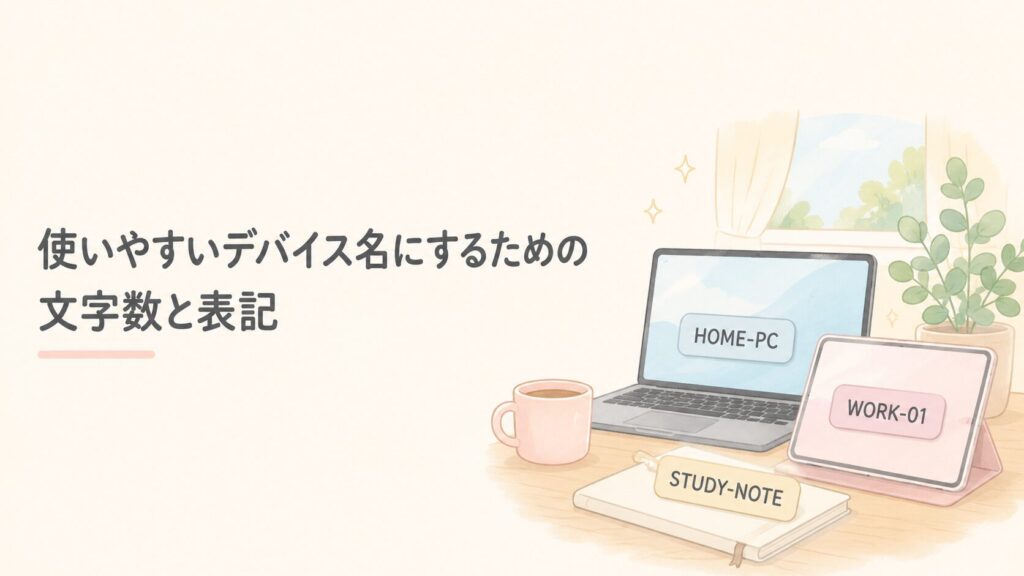
デバイス名は短いほどよいとは限りませんが、長く複雑になるほど扱いにくくなります。表示したときに全体を確認でき、入力するときに迷わない長さを目指すことが大切です。
厳密な理想文字数を一つに決めるより、必要な情報を過不足なく含めることを優先します。「用途+種類」や「用途+番号」で収まる程度なら、日常的に扱いやすいでしょう。
短く覚えやすい名前にする
名前が短いと、設定画面や接続候補の一覧で見つけやすくなります。「HOME-NOTE」「WORK-01」など、二つ程度の要素に絞ると、意味と短さを両立できます。
一方、「PC」だけでは、端末が増えたときに区別できません。短さを優先しすぎず、最低限の用途や番号を加えることが必要です。
名前を削るときは、どの情報がなくても端末を判断できるかを考えます。「HOME-PERSONAL-MAIN-PC」であれば、「PERSONAL」と「MAIN」の両方が必要かを見直し、「HOME-PC」や「HOME-01」に整えられます。
半角英字と数字を基本にする
複数の機器やソフトウェアで扱いやすい形を目指すなら、半角英字と数字を中心にします。英字だけで意味が伝わりにくい場合は、短い単語を選び、番号を補助的に使います。
大文字と小文字を混ぜるより、「HOME-PC」「WORK-01」のように表記をそろえると視認しやすくなります。小文字で統一する方法でも構いませんが、端末ごとに形式を変えないことが大切です。
数字を使う際は、「O」と「0」、「I」と「1」のように見間違えやすい組み合わせに注意します。名前を口頭で伝える可能性があるなら、読み方が明確な単語と単純な番号が向いています。
ハイフンやアンダーバーの使い分け
単語を区切る場合は、「HOME-PC」のようにハイフンを使うと読みやすくなります。「HOME_PC」のようにアンダーバーを使う方法もありますが、利用する環境に合わせて一種類に統一するほうが管理しやすいでしょう。
記号を複数使うと、入力時に混乱しやすくなります。「HOME_PC-01」のように混在させるより、「HOME-PC-01」と一つの形式にそろえるほうが見た目も整います。
区切り記号は飾りではなく、単語の境目を分かりやすくするために使います。連続して付けたり、名前の先頭や末尾に加えたりする必要はありません。
日本語や絵文字を使う場合の注意点
日本語の名前は意味を理解しやすく、「仕事用PC」「家族共有PC」のように直感的に判断できます。ただし、ほかの機器や共有環境でも同じように表示されるとは限りません。
絵文字や装飾的な記号も、見た目は分かりやすいものの、入力方法や表示環境が変わると扱いにくくなる可能性があります。家庭内だけで使う場合でも、将来別の機器と接続することを考えるなら、単純な表記が安心です。
日本語を使ってはいけないという意味ではありません。自分の利用環境で問題なく扱え、入力や確認にも困らないなら選択肢になります。互換性や管理のしやすさを優先する場合は、半角英数字を基本とする考え方が無難です。
端末が増えても使える形にする
現在は一台だけでも、将来買い替えや追加があるかもしれません。「HOME-PC」と名付けた後に二台目を購入すると、名前の付け直しが必要になる場合があります。
最初から「HOME-01」としておけば、次の端末を「HOME-02」にできます。仕事用が増えた場合も、「WORK-01」「WORK-02」と同じ形で整理できます。
拡張しやすい命名ルールは、本棚の分類番号に似ています。本が一冊のうちは番号がなくても困りませんが、数が増えると一定の並びが役立ちます。将来の台数を正確に予想する必要はありません。番号を足せる余地を残すだけで、管理しやすさが変わります。
WindowsとMacでデバイス名を確認・変更する方法
デバイス名を変更するときは、最初に現在の名前を確認します。新しい名前を決めてから設定画面を開くと、途中で迷いにくくなります。
変更前には、作業中の文書や編集中のデータを保存しておきましょう。Windowsでは変更後に再起動を選ぶ画面が表示されるため、すぐ再起動しても問題ない状態にしておくと安心です。
Windows 11で確認・変更する手順
Windowsでは、「設定」を開き、「システム」から「バージョン情報」へ進みます。画面内に表示される現在のデバイス名を確認し、「このPCの名前を変更」を選択します。
新しい名前を入力して「次へ」を選び、案内に従って再起動します。すぐに再起動できない場合は、後で再起動する選択肢を使えます。新しい名前を確実に反映させるため、作業が終わった段階で再起動しておくとよいでしょう。
入力前には、名前のつづりや番号を確認します。複数台を管理している場合は、既存の端末と同じ名前になっていないかも見直しておきましょう。
Windows 10で確認・変更する手順
Windows 10でも、基本的には「設定」から「システム」「バージョン情報」へ進み、デバイス名を確認します。表示される「このPCの名前を変更」から新しい名前を入力し、再起動して反映させます。
ただし、設定画面の表示や項目の位置は、更新状況や端末の構成によって見え方が異なる場合があります。目的の項目が見つからないときは、設定画面の検索欄に「PCの名前」や「バージョン情報」と入力して探す方法があります。
会社や学校から貸与されたWindowsパソコンでは、管理者が名前を指定していることがあります。変更できる状態でも自己判断では進めず、担当部署や管理者に確認してください。
Macで確認・変更する手順
Macでは、アップルメニューから「システム設定」を開き、サイドバーの「一般」を選択します。その後、「情報」を開くと、現在のコンピュータ名を確認できます。
名前を変更するときは、現在のコンピュータ名を選択し、新しい名前を入力します。
Macには、コンピュータ名とは別にローカルホスト名があります。ローカルホスト名を確認または変更する場合は、「システム設定」の「一般」から「共有」を開き、画面下部の該当項目を確認します。コンピュータ名とローカルホスト名は役割が異なるため、通常の表示名だけを変えたい場合は、「情報」にあるコンピュータ名を変更します。
設定画面が説明と異なる場合
OSの世代や更新状況によって、項目名や配置が変わることがあります。説明どおりの場所に見当たらないときは、設定画面内の検索機能を使い、「名前」「デバイス名」「コンピュータ名」などで探します。
古い解説を見ながら操作すると、現在の画面と一致しないことがあります。設定を変更する際は、利用中のOSに対応した案内を確認することが大切です。
変更操作そのものは難しくありませんが、再起動や管理権限が必要になる場合があります。作業中のデータを保存し、時間に余裕があるときに進めましょう。貸与端末や組織で管理されているパソコンは、個人所有の端末とは扱いが異なります。名前を変更する前に、管理者の許可や社内ルールを確認してください。
デバイス名を変更した後に確認したいこと
新しい名前を入力しただけで作業を終えるのではなく、変更後の表示まで確認することが大切です。設定画面では新しい名前になっていても、接続先の一覧や共有画面には古い名前が残る場合があります。
慌ててもう一度名前を変更する前に、再起動や再接続を試します。表示の更新に時間がかかっているだけなら、同じ設定を繰り返す必要はありません。
設定画面で新しい名前を確認する
最初に、名前を変更した設定画面をもう一度開きます。Windowsなら「システム」の「バージョン情報」、Macなら「一般」の「情報」で、新しい名前が表示されているかを確認します。
古い名前のままであれば、変更が確定していない可能性があります。入力後の確定操作を行ったか、再起動が必要ではないかを見直してください。
新しい名前が表示されているなら、本体側の設定は反映されていると判断できます。そのうえで、共有画面や接続機器側の表示を確認します。
AirDropやBluetoothに古い名前が残る場合
AirDropやBluetoothの候補一覧に古い名前が残っているときは、まず両方の機器で画面を閉じ、再度開きます。接続情報の表示が更新され、新しい名前に切り替わることがあります。
変化がない場合は、Bluetoothを一度オフにしてからオンに戻す、対象機器との接続をやり直す、パソコンを再起動するといった順番で確認します。
古い名前が表示されているからといって、保存データが壊れたわけではありません。表示名の更新と、パソコン内のファイルやアプリは別のものです。接続先を間違えないよう、変更直後だけ慎重に確認すれば十分です。
ネットワークや共有画面を更新する
同じネットワーク上の別のパソコンから確認すると、以前の名前が一時的に残って見えることがあります。その場合は、共有画面を開き直すか、ネットワークへの接続をいったん解除して再接続します。
ルーターやほかの機器に保存された表示がすぐに更新されない場合もあるため、少し時間を置いて確認する方法もあります。名前を何度も変えると、どれが最新なのか分かりにくくなるため、一度変更したら反映を待つことが大切です。
想定例として、家庭用パソコンを「PC-A」から「HOME-01」に変更した後、別の端末にはしばらく「PC-A」と表示されることがあります。このときは、再起動や再接続を行い、新しい名前に変わったかを順番に確かめます。
データへの影響と変更履歴の管理
デバイス名を変更しても、通常は保存している文書、写真、アプリなどを消す操作にはなりません。ただし、共有設定や組織の管理環境では、名前を基準に端末を識別している場合があります。
個人で使うパソコンなら、変更前と変更後の名前を短期間だけ記録しておくと、ほかの機器に古い表示が残ったときに判断しやすくなります。
頻繁に名前を変えると、自分でも過去の名前との対応が分からなくなります。気分に合わせて変更するより、用途や番号に基づく規則を決め、必要なときだけ変更するほうが管理しやすいでしょう。
買い替えに伴って古いパソコンを手放す場合も、名前の変更だけでデータが消去されるわけではありません。データの整理や初期化は別の作業として考える必要があります。
パソコンのデバイス名に関するよくある疑問

デバイス名は簡単に変更できる一方、データへの影響や使用できる文字などに不安を感じる人もいます。ここでは、設定前に生じやすい疑問を整理します。
変更するとデータは消えるのか
デバイス名の変更は、パソコン本体の識別名を変える操作です。文書や写真、アプリを削除する操作とは異なります。
ただし、作業後に再起動を求められる場合があるため、編集中のデータは先に保存しておきます。名前の変更そのものより、保存せずに再起動してしまうことへの注意が必要です。
会社や学校の管理環境では、端末名を使って設定や接続を管理している可能性があります。個人所有ではないパソコンについては、管理者の確認を受けてください。
日本語や記号は使えるのか
利用環境によっては、日本語や一部の記号を入力できます。ただし、別の機器や共有機能で表示したときに、同じ見え方になるとは限りません。
迷った場合は、半角英字、数字、ハイフンを中心にすると扱いやすくなります。「家族用パソコン」を「FAMILY-PC」、「仕事用ノート」を「WORK-NOTE」と表せば、意味を保ちながら単純な形式にできます。
特殊記号や絵文字を使いたい場合は、見た目だけでなく、ほかの機器から確認したときの読みやすさも考えましょう。
何文字程度が使いやすいのか
使いやすい長さは、必要な情報量によって変わります。文字数だけで決めるより、一覧で見たときに全体を把握でき、入力時に間違えにくいかを基準にします。
「HOME-PC」「WORK-01」「STUDY-NOTE」のように、二つ前後の要素で構成すると短くまとまりやすくなります。説明を詰め込みすぎず、用途と識別番号が分かれば十分です。
長い名前になった場合は、同じ意味を持つ単語が重複していないかを確認します。「HOME-PERSONAL-PC」であれば、「HOME-PC」まで短くできる可能性があります。
何度変更しても問題ないのか
個人用のパソコンでは、必要に応じて名前を見直すことができます。ただし、頻繁に変更すると、共有画面や接続機器に古い名前が残り、管理が複雑になることがあります。
名前を変えるたびに、ほかの機器で表示を確認する手間も増えます。用途が変わったときや、複数台の命名ルールをそろえるときなど、明確な理由がある場合に変更するとよいでしょう。
変更前に候補を紙やメモへ書き出し、ほかの端末との重複を確認すると、短期間で何度も付け直す事態を避けられます。
会社や学校のパソコンでも変更できるのか
設定画面に変更項目が表示されていても、自由に変えてよいとは限りません。会社や学校では、管理番号や利用者情報と端末名を対応させている場合があります。
自己判断で変更すると、管理者が端末を特定しにくくなる可能性があります。貸与されたパソコンでは、変更前に担当部署や管理者へ確認してください。
名前を変更できないよう制限されている場合もあります。その場合は、制限を回避しようとせず、組織のルールに従います。
初期設定のままでもよいのか
パソコンが一台だけで、共有機能もほとんど使わないなら、初期設定のままでも直ちに困るとは限りません。
ただし、無作為な文字列では何の端末か分からず、買い替えや追加の際に混乱しやすくなります。今後複数台を使う予定があるなら、用途が分かる名前へ早めに整える方法があります。
初期設定名に個人情報らしい内容が含まれている場合も、第三者に見られて困らない形へ変えることを検討します。
複数台に同じ名前を付けてもよいのか
同じ名前を付けると、接続先や管理画面で区別しにくくなります。家庭内だけであっても、「HOME-PC」が二台並べば、どちらを選ぶべきか判断できません。
同じ用途なら、「HOME-01」「HOME-02」のように番号を付けます。機器の種類が異なるなら、「HOME-DESK」と「HOME-NOTE」のように分ける方法もあります。
名前は端末を見分けるためのラベルです。同じラベルを複数の箱に貼ると中身を区別できないように、パソコンも一台ずつ異なる名前にしたほうが管理しやすくなります。
自分に合ったデバイス名を決める最終チェック

候補が決まったら、すぐに設定する前に最終確認を行います。名前として成立していても、用途が伝わらなかったり、個人情報を含んでいたりすると、後から変更したくなるかもしれません。
確認する基準は、分かりやすさ、安全性、入力しやすさ、区別のしやすさ、将来の拡張性です。一つずつ見直せば、名前選びで迷い続ける必要はありません。
用途が見ただけで分かるか
最初に、その名前を見て何に使う端末か判断できるかを確認します。「WORK-NOTE」なら仕事用のノートパソコン、「GAME-PC」ならゲーム用と分かります。
「NOVA」のような英単語だけを使う場合は、自分にとって意味が分かるかを考えます。端末が一台なら問題なくても、数が増えると役割を思い出しにくくなるかもしれません。
用途が曖昧なら、「NOVA-PC」「NOVA-WORK」のように補助となる単語を一つ加えます。反対に、説明が長すぎるなら、不要な要素を削ります。
個人を特定できる情報が入っていないか
氏名、会社名、学校名、住所、電話番号などが含まれていないかを見直します。名字だけであっても、所属先や用途と組み合わさると具体的な情報になります。
自分を区別する目的なら、名前や住所の代わりに番号を使えます。「YAMADA-HOME-PC」を「HOME-01」に変えても、家庭内で端末を管理する目的は果たせます。
第三者の画面に表示された場面を想像し、見られて困る内容がなければ、安全性の面では使いやすい候補といえます。
短く入力しやすいか
実際に候補を一度入力し、つづりに迷わないかを確認します。長い英単語や似た文字が多い名前は、見た目が整っていても入力時の負担になります。
口頭で伝える場面も想定し、「聞いただけで入力できるか」を考えると判断しやすくなります。「HOME-01」のような単純な形なら、読み間違いを抑えられます。
複数の区切り記号や大文字、小文字が混ざっている場合は、表記を統一します。読みやすく、再入力しやすい名前に整えましょう。
ほかのパソコンと区別できるか
現在所有している端末だけでなく、過去に使っていた端末や、同じネットワーク上にある家族のパソコンとも重複していないかを確認します。
似た名前がある場合は、番号や機器の種類を加えます。「HOME-PC」がすでにあるなら、「HOME-02」または「HOME-NOTE」とする形です。
ケーススタディとして、家庭に仕事用ノート、家族共有パソコン、ゲーム用デスクトップがある場面を考えます。「WORK-NOTE」「FAMILY-PC」「GAME-PC」と分ければ、名前を見ただけで役割を判断できます。端末が追加されたら、「WORK-02」などの番号を使って同じ規則を広げられます。
機器が増えても同じ規則を使えるか
将来の端末追加を考えると、番号を付けられる名前が便利です。「HOME-01」を基準にすれば、「HOME-02」「HOME-03」と増やせます。
用途別に管理するなら、「WORK-01」「HOME-01」「STUDY-01」と分類できます。機器の種類を重視するなら、「HOME-DESK」「HOME-NOTE」のようにそろえます。
規則は複雑にする必要がありません。自分や家族が見て意味を理解でき、新しい端末にも同じ形を当てはめられれば十分です。
どうしても決められない場合は、「用途+機器」または「用途+番号」のどちらかを選びます。個人用ノートなら「HOME-NOTE」、仕事用なら「WORK-PC」、家庭用の一台目なら「HOME-01」が基本候補です。
最後に、用途が分かるか、個人情報がないか、短く入力できるか、ほかの端末と区別できるかを確認します。この四点を満たしていれば、見た目と実用性のバランスが取れたデバイス名になります。
まとめ
パソコンのデバイス名は、機器を見分けるためのラベルです。初期設定のままでも利用できますが、用途に合った名前へ整えると、共有画面や接続先の一覧で判断しやすくなります。
迷った場合は、「用途+機器」または「用途+番号」を基本にしてください。「WORK-NOTE」「HOME-PC」「STUDY-01」のような短い形なら、意味が伝わりやすく、入力にも手間がかかりません。
本名、会社名、学校名、住所など、個人や所属先を推測できる情報は避けます。第三者に表示されても困らず、自分には用途が分かる名前が理想です。
複数台を所有している場合は、命名形式を統一します。「HOME-01」「HOME-02」のように番号を加えれば、端末が増えても同じ規則で管理できます。
WindowsとMacでは、設定画面から現在の名前を確認して変更できます。作業前にデータを保存し、変更後は再起動や再接続を行って、新しい名前が反映されたかを確かめましょう。
格好よさだけでなく、分かりやすさ、安全性、将来の管理まで考えることで、長く使いやすいデバイス名を選べます。