スマホは毎日のように使うものですが、意外と標準機能を使いきれていないことがあります。
文字を打つ、予定を確認する、メモを取る、アプリを探す、画面の情報を残すなど、スマホでは小さな操作を何度も繰り返しています。ひとつひとつは短い時間でも、毎日積み重なると意外と手間に感じることがあります。
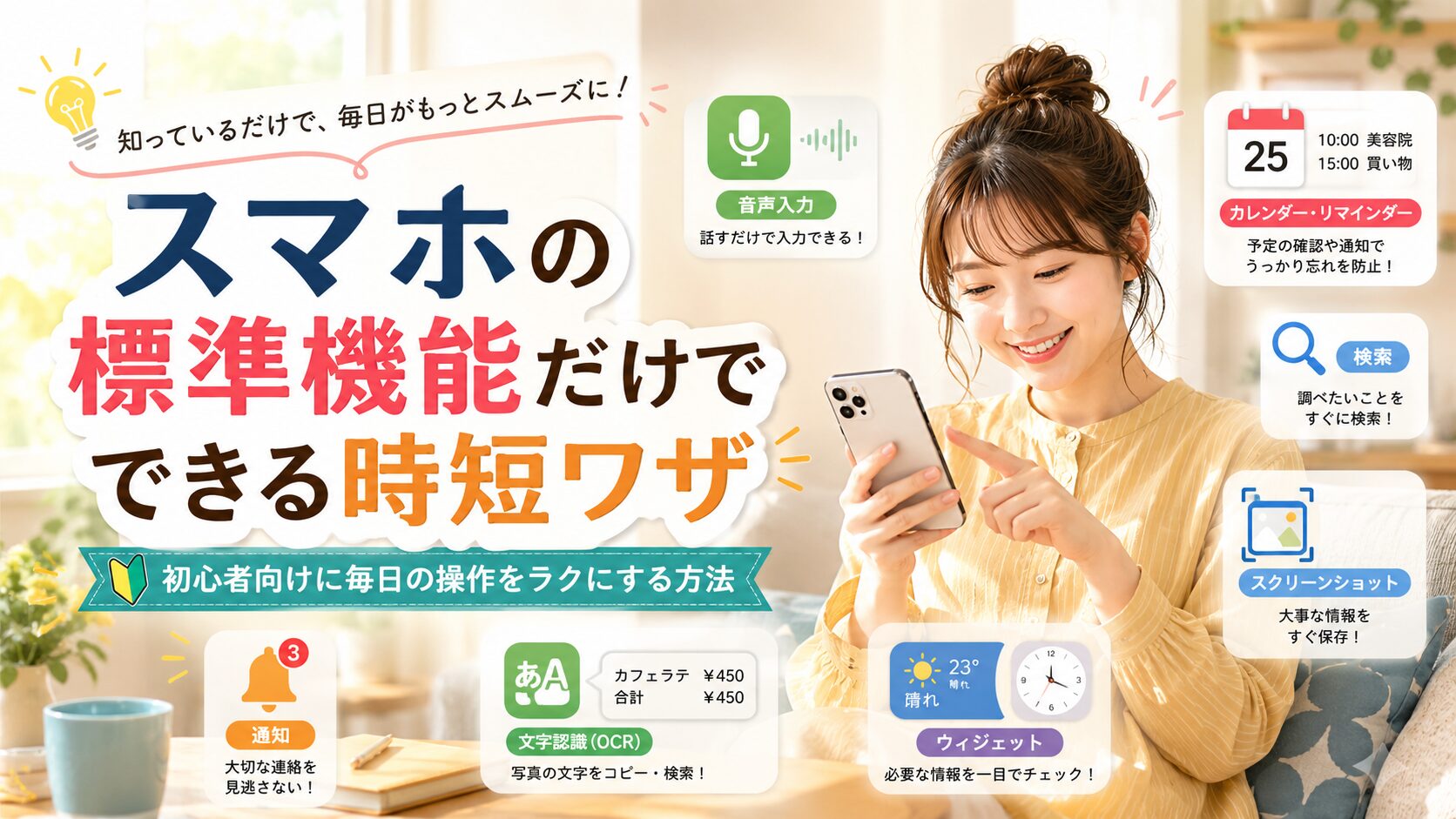
そのようなときに役立つのが、スマホにもともと入っている標準機能です。新しいアプリを追加しなくても、音声入力、リマインダー、カレンダー、検索、スクリーンショット、OCR、通知設定などを使うだけで、毎日の操作を少しラクにできます。
ただし、便利な機能を使うときは、個人情報や重要な内容の扱いにも注意が必要です。入力した内容や保存した画像をそのまま放置すると、あとで見づらくなったり、不要な情報が増えたりすることもあります。
この記事では、スマホの標準機能だけでできる時短ワザを、初心者向けに分かりやすく解説します。
スマホの標準機能でも時短に役立つことは多い
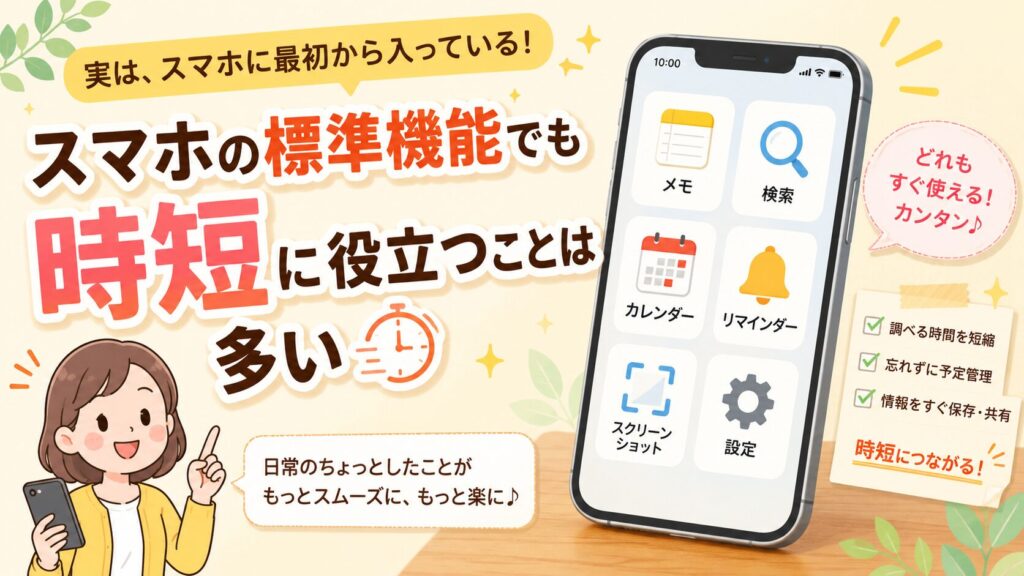
スマホの標準機能とは、スマホにもともと入っている機能や、基本設定として使える機能のことです。
特別なアプリを探して追加しなくても使えるため、初心者でも始めやすいのが特徴です。
新しいアプリを増やさなくても使える
便利なアプリはたくさんありますが、最初からアプリを増やしすぎると、どれを使えばよいのか分からなくなることがあります。
スマホの標準機能なら、すでに入っているものを使うだけなので、始めるハードルが低くなります。
まずは、今ある機能を見直すだけでも十分です。
毎日の小さな操作を減らせる
スマホの時短は、大きな作業を一気に減らすことだけではありません。
メモを打つ時間を短くする、アプリを探す時間を減らす、予定を忘れないように通知するなど、小さな操作を減らすことも時短につながります。
毎日使う機能ほど、少し便利になるだけで効果を感じやすくなります。
初心者はよく使う機能から覚えるとよい
スマホには多くの機能がありますが、すべてを覚える必要はありません。
初心者の方は、音声入力、検索、リマインダー、カレンダー、スクリーンショットなど、日常で使いやすいものから覚えるのがおすすめです。
よく使う場面に合う機能を少しずつ取り入れると、無理なく続けやすくなります。
音声入力でメモや検索を早くする
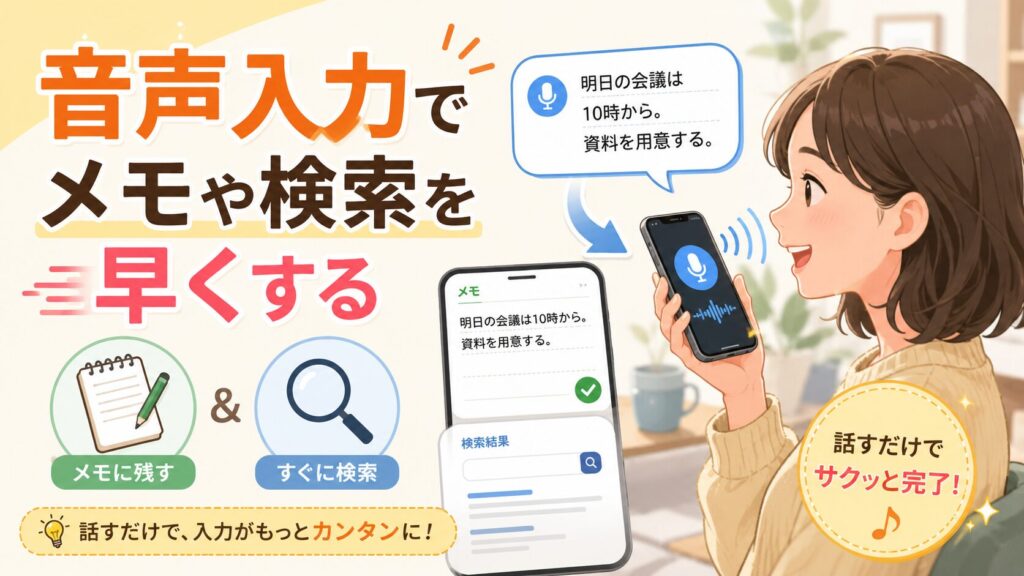
音声入力は、スマホに向かって話すことで文字を入力できる機能です。
手で打つより早い場合があり、メモや検索、買い物リスト作りなどに役立ちます。
思いついたことを声でメモする
アイデアや用事を思いついたとき、すぐに文字を打つのが面倒なことがあります。
そんなときは、音声入力を使ってメモに残すと便利です。
短いメモであれば、キーボードを打つよりも早く入力できることがあります。
買い物リストやToDoを音声で作る
買い物前に必要なものを確認するときも、音声入力は役立ちます。
冷蔵庫や収納を見ながら、「牛乳、卵、洗剤、ティッシュ」のように話して入力すれば、手を止めずにリストを作りやすくなります。
今日やることを整理したいときも、思いついた順に声で入力すると、ToDoリストを作りやすくなります。
検索したい言葉を話して入力する
調べものをするときも、音声入力を使えば検索語をすばやく入力できます。
長い言葉や漢字が多い言葉を入力するのが面倒なときにも便利です。
料理名、地名、商品名、使い方を知りたい言葉などを話して入力すると、検索までの手間を減らせます。
入力後は誤字を確認する
音声入力は便利ですが、必ず正しく文字になるとは限りません。
聞き間違いや変換ミスが起きることもあるため、入力後は内容を確認しましょう。
特に、日時、名前、場所、金額などの重要な情報は、送信や保存の前に見直すことが大切です。
リマインダーとカレンダーで予定忘れを減らす
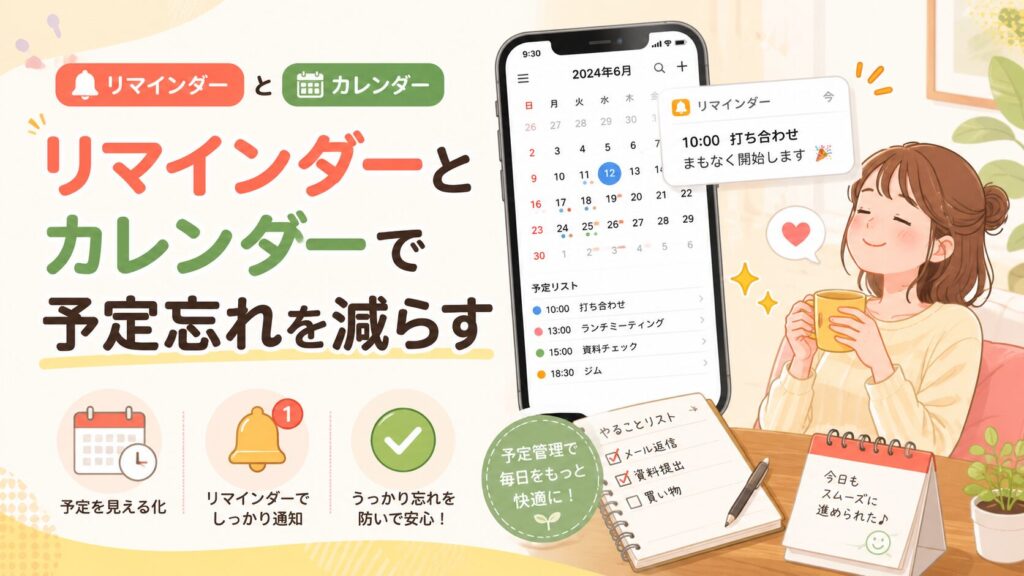
スマホの標準機能には、予定や用事を思い出しやすくする機能もあります。
リマインダーとカレンダーを使い分けると、予定忘れを減らしやすくなります。
忘れたくない用事を通知する
リマインダーは、忘れたくない用事を通知してもらうのに向いています。
たとえば、ゴミ出し、買い物、荷物の受け取り、日用品の補充、持ち物確認などに使えます。
「あとでやろう」と思ったことほど忘れやすいため、その場でリマインダーに入れておくと安心です。
予定はカレンダーに登録する
日付や時間が決まっている予定は、カレンダーに登録すると管理しやすくなります。
外出予定、予約、オンライン予定、提出日などを入れておくと、予定の前に確認できます。
予定名、時間、場所、必要なメモを入れておくと、当日の準備もしやすくなります。
繰り返し予定を活用する
毎週や毎月のように繰り返す予定は、繰り返し設定を使うと便利です。
毎週のゴミ出し、月末の確認、週末の掃除、定期的な買い物などを登録しておけば、毎回入力し直す手間を減らせます。
ただし、不要になった予定はそのままにせず、定期的に見直しましょう。
通知時間を早めに設定する
予定の直前に通知が来ても、準備が間に合わないことがあります。
外出予定なら出発前、持ち物が必要な予定なら前日など、自分が行動を始めたい時間に合わせて通知を設定するのがおすすめです。
通知は、予定を思い出すだけでなく、準備を始めるきっかけとして使うと便利です。
スマホ内検索でアプリやファイルをすぐ見つける
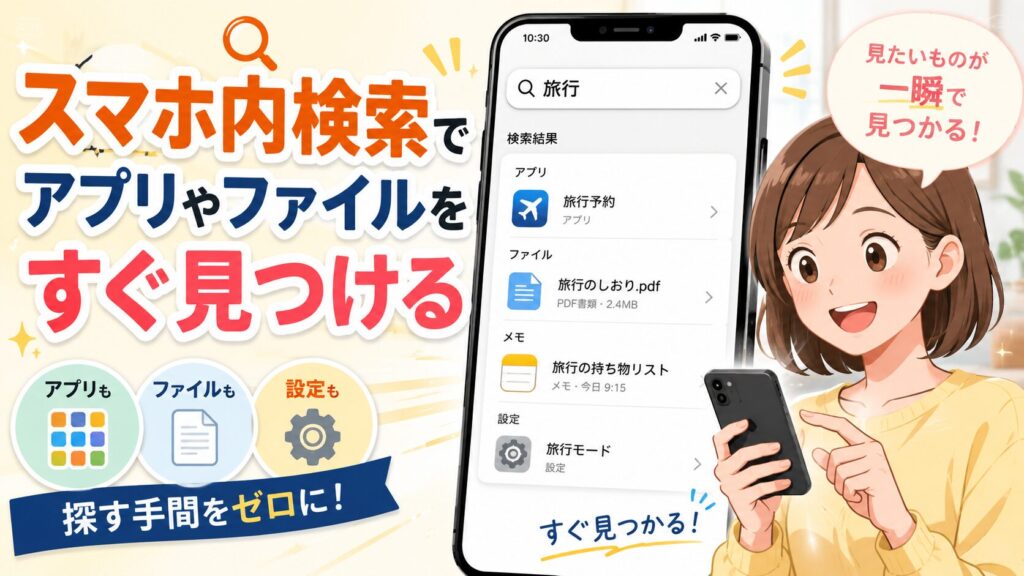
スマホ内検索を使うと、アプリやメモ、設定などをすばやく見つけやすくなります。
ホーム画面を探し回る時間を減らせるため、覚えておくと便利です。
アプリ名を検索してすぐ開く
アプリが増えると、どこに置いたか分からなくなることがあります。
そんなときは、スマホ内検索でアプリ名を入力すると、目的のアプリをすぐ開ける場合があります。
ホーム画面を細かく整理しなくても、検索を使えば探す時間を減らせます。
写真やメモをキーワードで探す
スマホ内検索では、メモや写真をキーワードで探せる場合もあります。
たとえば、「買い物」「旅行」「説明書」「ブログ」など、覚えている言葉で探すと、目的の情報にたどり着きやすくなります。
メモのタイトルや内容に分かりやすい言葉を入れておくと、検索もしやすくなります。
設定項目を検索して見つける
スマホの設定は項目が多いため、どこに何があるのか分かりにくいことがあります。
通知、画面、Wi-Fi、文字サイズ、音量などを探したいときは、設定画面の検索を使うと早く見つけられる場合があります。
初心者の方ほど、設定項目をひとつずつ探すより検索を使うほうがラクです。
ホーム画面を整理しすぎなくても使える
ホーム画面をきれいに整理することも大切ですが、完璧に並べようとすると手間がかかります。
スマホ内検索を使えば、アプリや設定を探す時間を減らせるため、ホーム画面を細かく整理しすぎなくても使いやすくなります。
よく使うアプリだけホーム画面に置き、その他は検索で開く方法も便利です。
スクリーンショットやOCRで情報をすぐ保存する
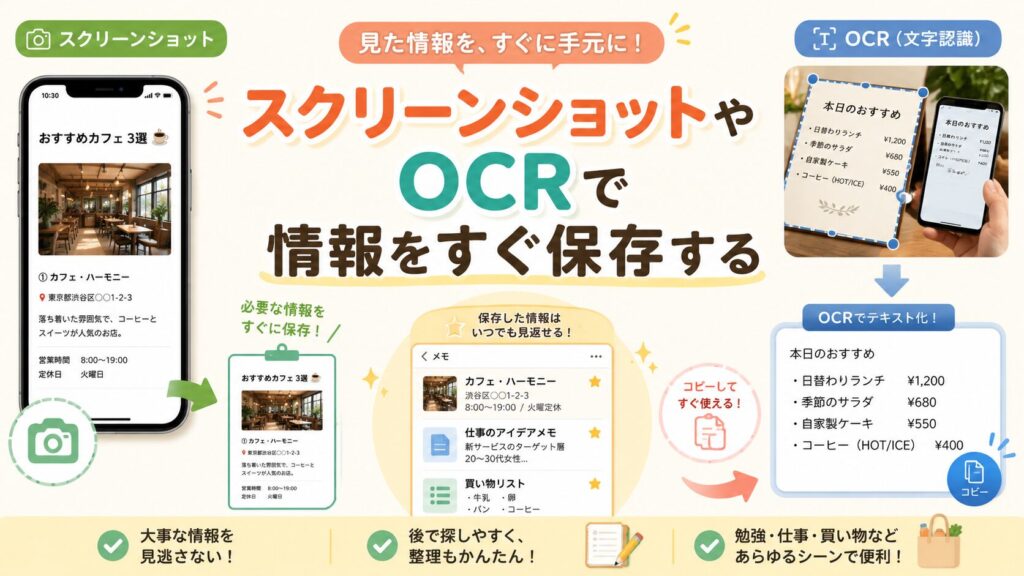
画面に表示された情報をすぐ残したいときは、スクリーンショットが便利です。
さらに、画像内の文字を読み取れるOCR機能を使えば、文字をコピーしてメモや検索に使える場合があります。
画面の情報をスクリーンショットで残す
予約画面、案内文、地図、買い物情報、確認したいページなどは、スクリーンショットで一時的に残せます。
あとで見返したい情報を画像として保存できるため、ページをもう一度探す手間を減らしやすくなります。
ただし、スクリーンショットが増えすぎると写真フォルダが見づらくなるため、不要になったものは整理しましょう。
画像内の文字をコピーする
スマホによっては、写真やスクリーンショット内の文字を読み取ってコピーできる機能があります。
紙の案内文や画像に書かれた文字を手で打ち直さなくても、コピーしてメモや検索に使える場合があります。
長い文字列や住所、商品名などを入力するときの手間を減らしやすくなります。
必要な部分だけメモに移す
スクリーンショットをそのまま残すだけでなく、必要な内容だけをメモに移しておくと、あとから見返しやすくなります。
たとえば、日時、場所、持ち物、確認したい内容などを短くまとめる方法です。
画像を探すより、メモに文字として残しておくほうが検索しやすい場合もあります。
保存後に不要な画像を整理する
スクリーンショットは便利ですが、使い終わったあとに残りやすいです。
不要なスクリーンショットを放置すると、写真フォルダが散らかり、必要な写真を探しにくくなります。
週に一度など、スクリーンショットだけを見直す時間を作ると整理しやすくなります。
通知やウィジェットを見直して操作を減らす
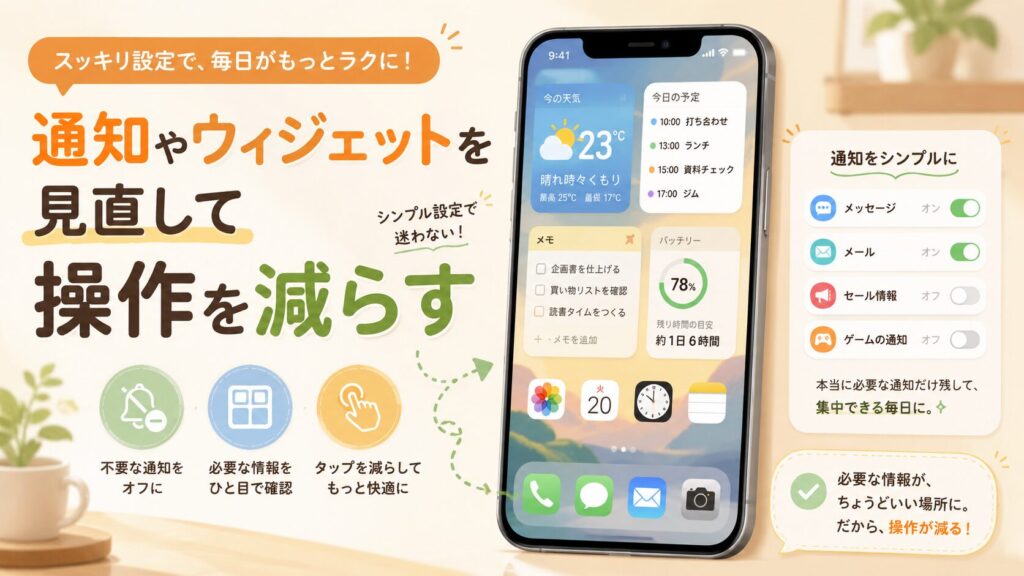
スマホの通知やホーム画面を整えることも、時短につながります。
必要な情報をすぐ見られるようにし、不要な通知を減らすと、操作の手間を減らしやすくなります。
不要な通知を減らす
通知が多すぎると、必要な情報まで見落としやすくなります。
あまり使っていないアプリや、すぐ確認しなくてもよい通知はオフにするのがおすすめです。
通知は増やすより、見落としたくないものだけ残すほうが使いやすくなります。
よく見る情報をホーム画面に置く
スマホには、天気、予定、メモ、時計などをホーム画面に表示できる機能があります。
よく確認する情報をホーム画面に置いておくと、アプリを開かなくても確認しやすくなります。
毎朝見る情報や、忘れたくない予定を置いておくと便利です。
天気や予定をすぐ確認できるようにする
外出前に天気を確認したり、今日の予定を見たりすることが多い場合は、すぐ見られる位置に置いておくと時短になります。
毎回アプリを探して開くよりも、ホーム画面で確認できるほうが手間を減らせます。
ただし、画面に情報を置きすぎると見づらくなるため、必要なものだけに絞りましょう。
通知が多すぎる状態を避ける
便利な通知も、多すぎると集中を妨げる原因になります。
通知が多いと、ついスマホを見る回数が増え、別のアプリまで開いてしまうこともあります。
通知を見直すことは、スマホ操作を減らすための大切な時短ワザです。
時短ワザを使うときの注意点
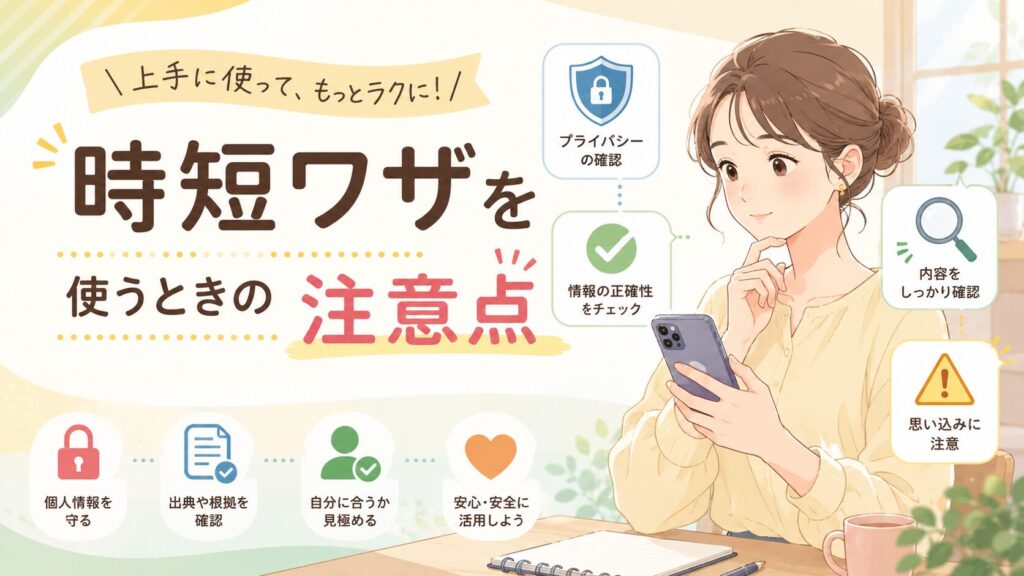
スマホの標準機能は便利ですが、使い方によっては注意が必要です。
時短だけを意識するのではなく、情報の扱いにも気をつけましょう。
個人情報を入力しすぎない
メモや音声入力、スクリーンショットには、名前、住所、電話番号、予定の詳細などが残ることがあります。
人に見られて困る内容は、詳しく書きすぎないようにしましょう。
共有する前には、個人情報が含まれていないか確認することが大切です。
重要な内容は必ず見直す
音声入力やOCRは便利ですが、誤字や読み取りミスが起きることがあります。
日時、場所、金額、予約内容、提出期限などの重要な情報は、必ず元の情報と照らし合わせて確認しましょう。
スマホの機能は時短の補助として使い、重要な判断は慎重に行うことが大切です。
通知や自動保存に頼りすぎない
リマインダーやカレンダー通知は便利ですが、通知を見逃すこともあります。
また、自動保存を使っていると、不要な写真やスクリーンショットが増えすぎることもあります。
便利な機能に頼りきるのではなく、定期的に見直す習慣も持っておきましょう。
使わない機能まで無理に覚えない
時短ワザは、たくさん覚えればよいというものではありません。
自分がよく使う場面に合う機能だけを取り入れれば十分です。
使わない機能まで無理に覚えようとすると、かえって面倒に感じてしまうため、まずはひとつずつ試してみましょう。
スマホ標準機能の時短チェックリスト
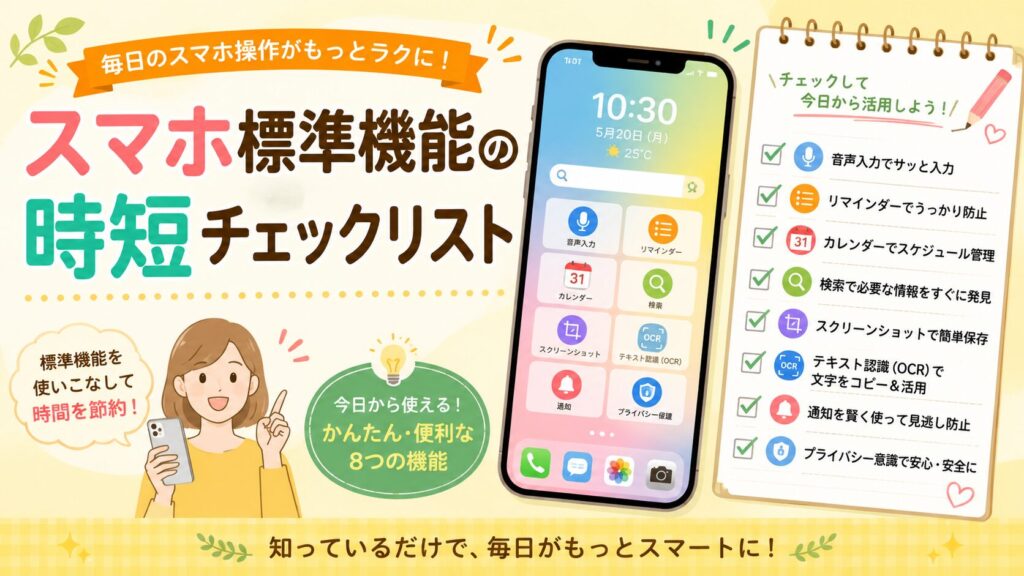
| 確認項目 | チェック内容 |
|---|---|
| 音声入力を試したか | メモ・検索・買い物リストに使ってみる |
| リマインダーを設定したか | 忘れやすい用事を通知する |
| カレンダーに予定を入れたか | 日付と時間が決まった予定を登録する |
| スマホ内検索を使っているか | アプリ・メモ・設定を検索で探す |
| スクリーンショットを整理しているか | 必要な情報を残し、不要になった画像は削除する |
| OCRで文字をコピーできるか | 画像内の文字をメモや検索に使う |
| 不要な通知を減らしたか | 重要な通知だけ見やすく残す |
| 個人情報に注意しているか | 保存・共有する前に画面や内容を確認する |
まとめ:標準機能を見直すだけでもスマホ操作はラクになる
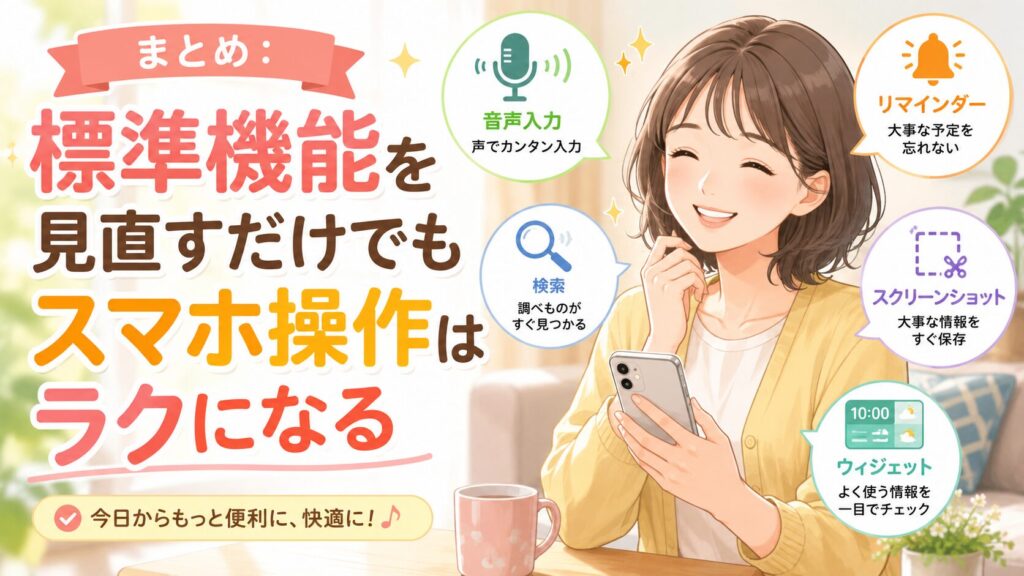
スマホの標準機能だけでも、毎日の操作をラクにする時短ワザはたくさんあります。
音声入力を使えば、メモや検索、買い物リスト作りを早くできます。リマインダーやカレンダーを使えば、忘れやすい用事や予定を通知で思い出しやすくなります。
また、スマホ内検索を使えば、アプリやメモ、設定を探す時間を減らせます。スクリーンショットやOCRを使えば、画面の情報や画像内の文字をすばやく保存・活用しやすくなります。
通知やウィジェットを見直すことも大切です。不要な通知を減らし、よく見る情報をホーム画面に置くことで、スマホを見る回数や操作の手間を減らしやすくなります。
ただし、個人情報や重要な内容を扱うときは注意が必要です。音声入力やOCRには誤りが出ることもあるため、日時や予約内容などは必ず見直しましょう。
まずは、音声入力、リマインダー、スマホ内検索のような使いやすい機能から試してみるのがおすすめです。標準機能を少し見直すだけでも、毎日のスマホ操作は今よりラクになっていくでしょう。