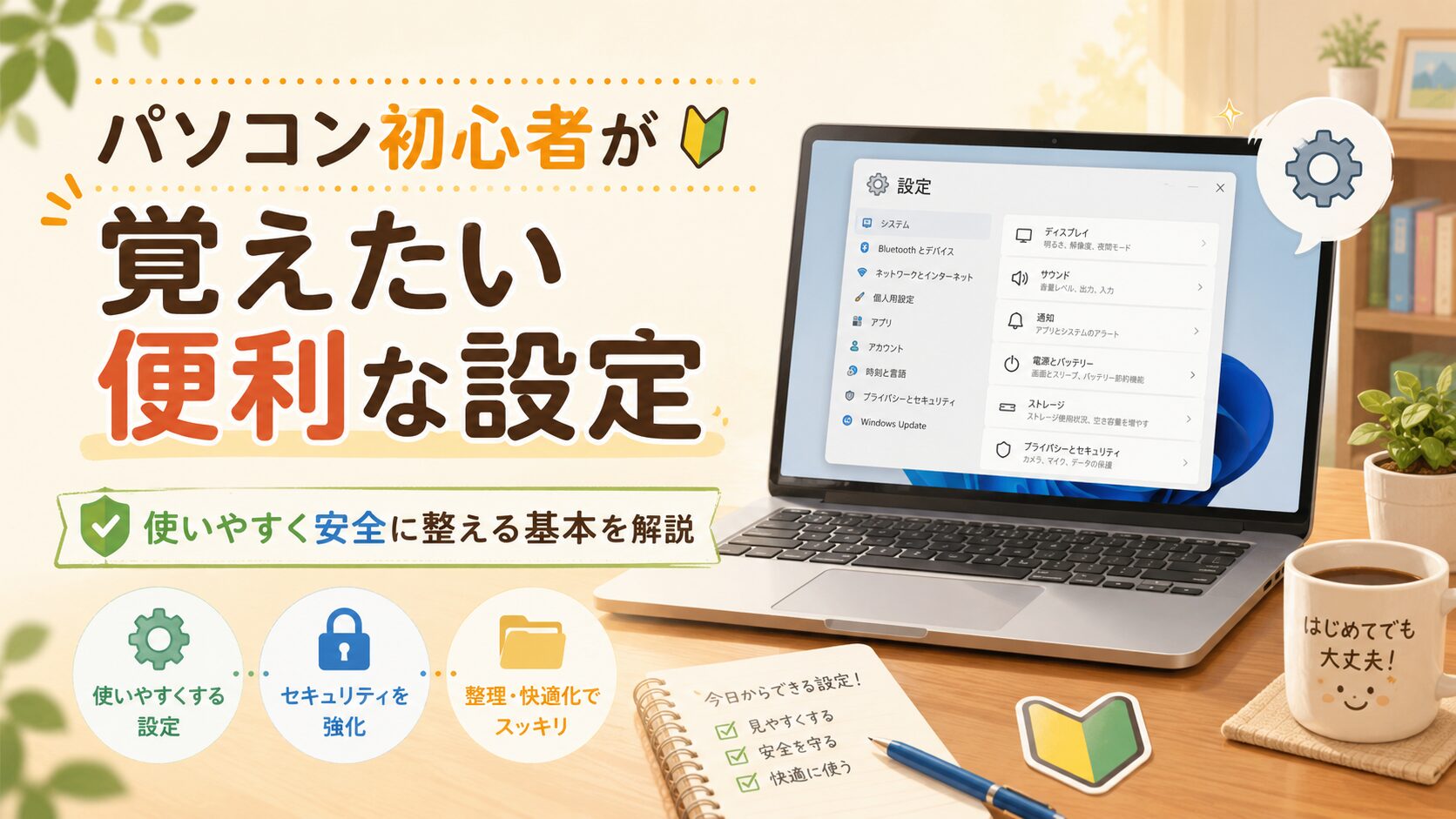
パソコンは、購入したときの初期設定のままでも使えます。しかし、しばらく使っていると「文字が小さくて見づらい」「通知が多くて集中できない」「保存したファイルが見つからない」など、少しずつ使いにくさを感じることがあります。
そのようなときは、パソコンの設定を少し見直すだけでも、作業しやすくなる場合があります。画面の見やすさ、通知の量、ファイルの保存場所、文字入力、マウス操作などを自分に合う形に整えることで、日々の操作がラクになります。
ただし、設定を一度にたくさん変えすぎると、どこを変更したのか分からなくなることもあります。初心者の方は、よく使う基本設定から少しずつ確認していくのがおすすめです。
この記事では、パソコン初心者が覚えておきたい便利な設定を、画面表示、通知、保存、入力、安全面に分けて分かりやすく解説します。
パソコン設定を見直すと使いやすさが変わる
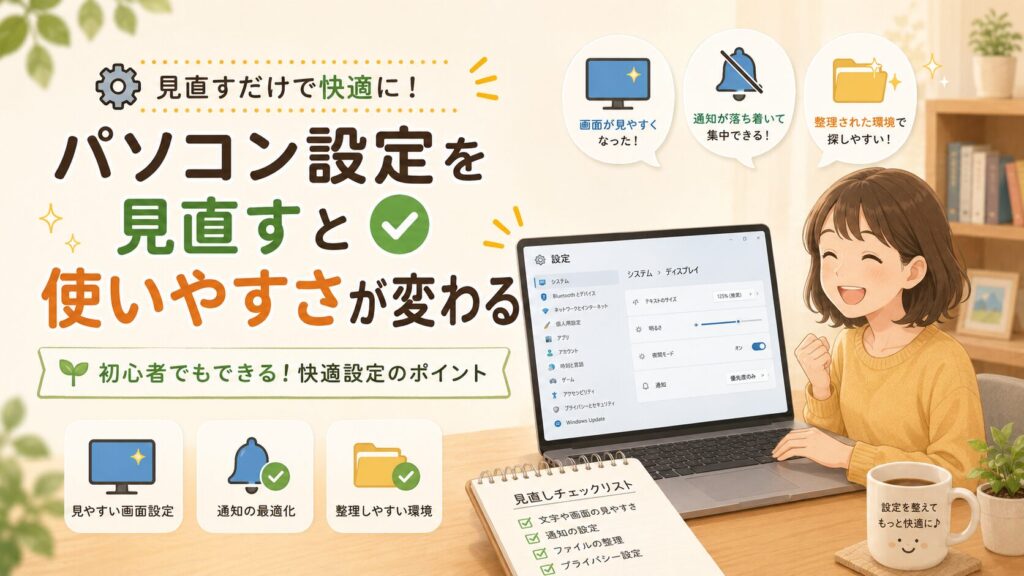
パソコンの設定は、難しい作業をするためだけのものではありません。自分が使いやすい状態に整えるためのものでもあります。
最初の設定のままでも使えるが不便を感じることがある
パソコンは初期設定のままでも使えますが、人によって見やすい画面の大きさや、操作しやすいマウスの速度は違います。
文字が小さく感じる人もいれば、通知が多くて作業に集中しにくい人もいます。最初の状態が自分に合っていない場合は、少し設定を変えるだけでも使いやすくなります。
画面や通知を整えると作業しやすくなる
画面の表示を見やすくしたり、不要な通知を減らしたりすると、パソコン作業のストレスを減らしやすくなります。
毎日使う画面や通知は、小さな違いでも積み重なると大きな差になります。まずは、自分がよく困っている部分から見直してみましょう。
初心者はよく使う設定から覚えるとよい
パソコンには多くの設定がありますが、すべてを覚える必要はありません。
初心者の方は、画面の見やすさ、通知、保存場所、入力方法、安全設定など、日常的に使う部分から覚えると十分です。
画面表示を見やすくする設定
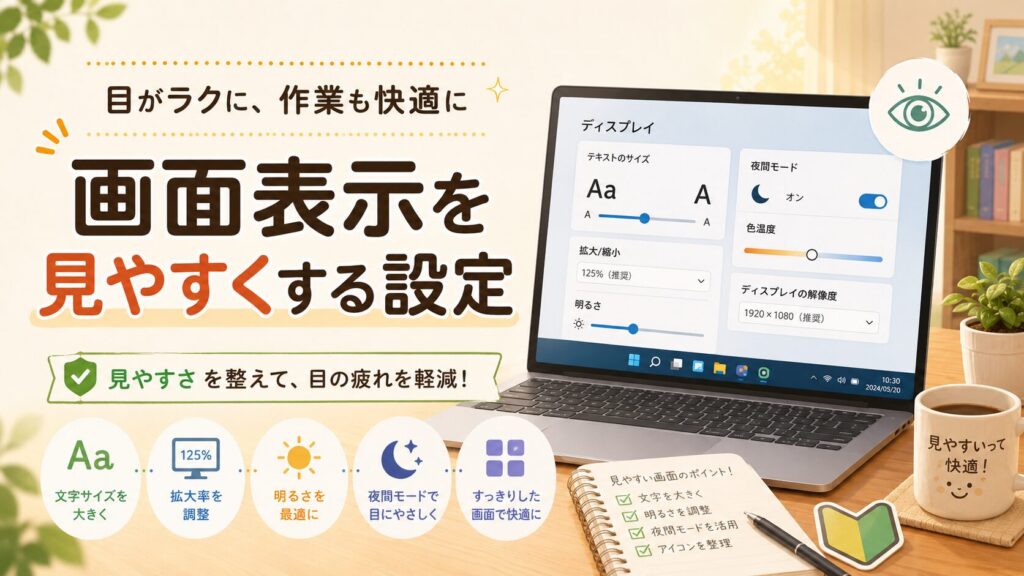
パソコンを快適に使うためには、まず画面の見やすさを整えることが大切です。
文字サイズや表示倍率を調整する
画面の文字が小さいと、長時間の作業で疲れやすくなります。
文字サイズや表示倍率を調整すると、画面全体を見やすくできます。特に、メール、ブラウザ、資料作成などで文字を読む時間が長い場合は、自分に合う大きさに整えておくと作業しやすくなります。
明るさや夜間モードを見直す
画面が明るすぎたり暗すぎたりすると、目が疲れやすくなることがあります。
部屋の明るさに合わせて画面の明るさを調整しましょう。夜に作業することが多い場合は、夜間モードやブルーライトを抑える設定を使うと、画面がやわらかく見える場合があります。
デスクトップのアイコンを整理する
デスクトップにファイルやショートカットが多すぎると、必要なものを探しにくくなります。
よく使うものだけを残し、不要なアイコンや古いファイルはフォルダに移すと、画面がすっきりします。デスクトップは作業台のようなものなので、置きすぎないことが大切です。
壁紙やテーマは見やすさを優先する
壁紙やテーマは好みで選べますが、アイコンや文字が見えにくくなるものは避けたほうが使いやすいです。
背景が派手すぎると、ファイル名やアイコンが見づらくなることがあります。見た目だけでなく、作業しやすさも考えて選びましょう。
通知を減らして集中しやすくする設定
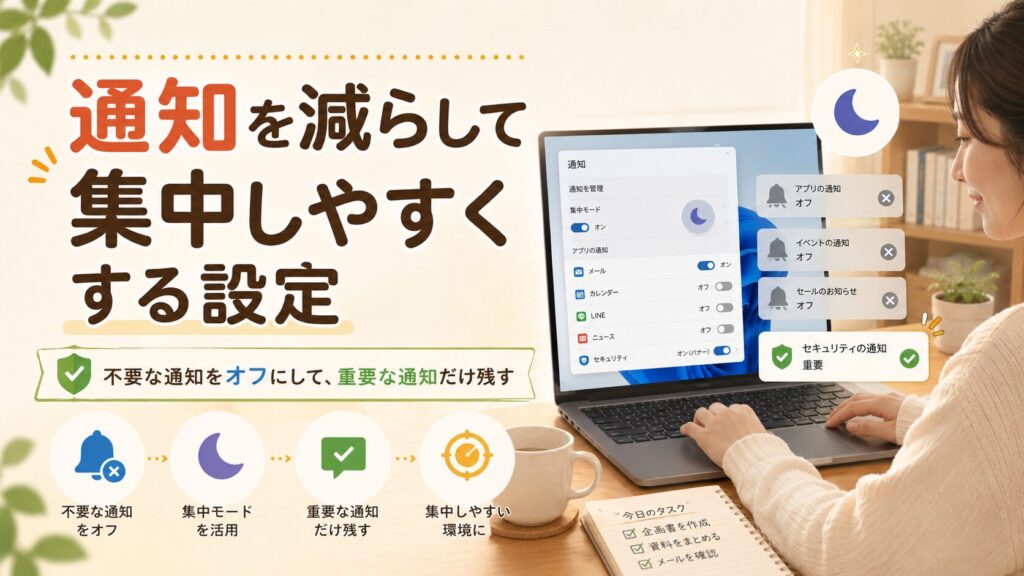
通知は便利ですが、多すぎると作業の邪魔になることがあります。
不要な通知をオフにする
使っていないアプリや、すぐ確認しなくてもよい通知は、オフにしておくと集中しやすくなります。
通知が多いと、必要な通知まで見落としやすくなります。まずは、毎回見なくても困らない通知から減らしてみましょう。
作業中は集中モードを使う
パソコンには、作業中の通知を控えるための集中モードや通知を制限する機能が用意されている場合があります。
文章作成、調べもの、オンライン作業などに集中したいときは、一定時間だけ通知を減らす設定を使うと便利です。
重要な通知だけ残す
すべての通知を消してしまうと、必要な予定や連絡に気づきにくくなることがあります。
カレンダー、リマインダー、重要な連絡など、本当に見落としたくないものは残し、不要な通知だけを減らすのがおすすめです。
通知が多すぎる状態を避ける
通知は増やすより、必要なものだけ残すほうが使いやすくなります。
画面の右下や上部に何度も通知が出る状態だと、集中が途切れやすくなります。定期的に通知設定を見直し、自分に必要な量に整えましょう。
ファイルを探しやすくする保存設定
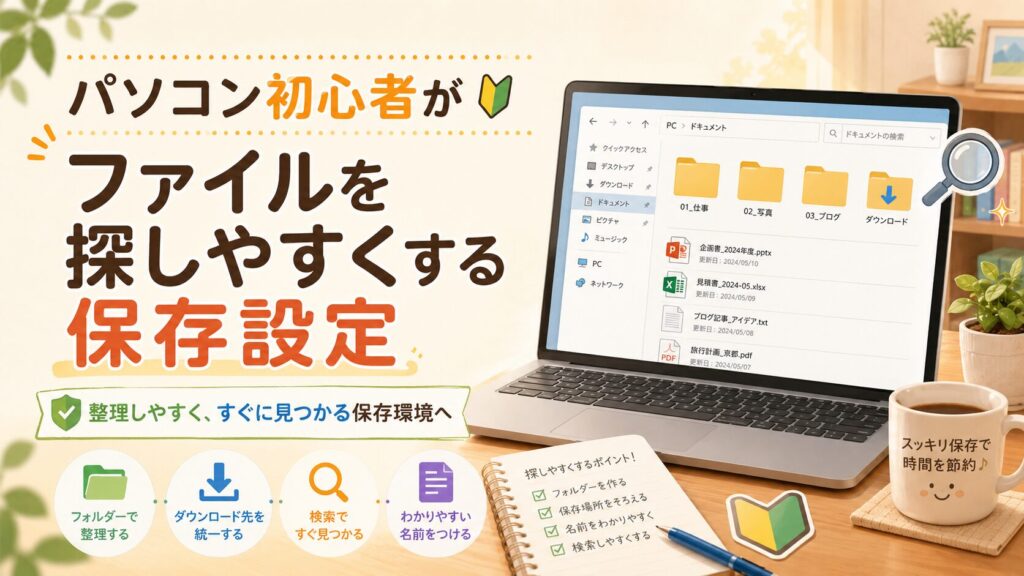
パソコン初心者が困りやすいことのひとつが、保存したファイルを見つけられないことです。
ダウンロード先を確認する
インターネットから保存したファイルは、ダウンロードフォルダに入ることが多いです。
まずは、自分のパソコンでダウンロードしたファイルがどこに保存されるのかを確認しておきましょう。保存場所が分かっているだけでも、探す時間を減らせます。
よく使うフォルダを固定する
よく使うフォルダは、すぐ開ける場所に固定しておくと便利です。
たとえば、「仕事」「生活」「ブログ」「写真」「一時保存」など、よく使う場所を決めておくと、ファイルを保存するときに迷いにくくなります。
ファイル名の付け方を決める
ファイルを探しやすくするには、名前の付け方も大切です。
「無題」「新規ファイル」「最新版」だけでは中身が分かりにくくなります。日付、種類、内容を入れて、「2026-07-09_資料_作業メモ」のようにすると、あとから探しやすくなります。
クラウド保存との使い分けを考える
スマホや別のパソコンからも見たいファイルは、クラウド保存を使うと便利です。
一方で、個人情報が含まれるファイルや重要な資料は、保存場所や共有設定に注意が必要です。クラウドとパソコン本体の保存を、目的に合わせて使い分けましょう。
文字入力やマウス操作を使いやすくする設定
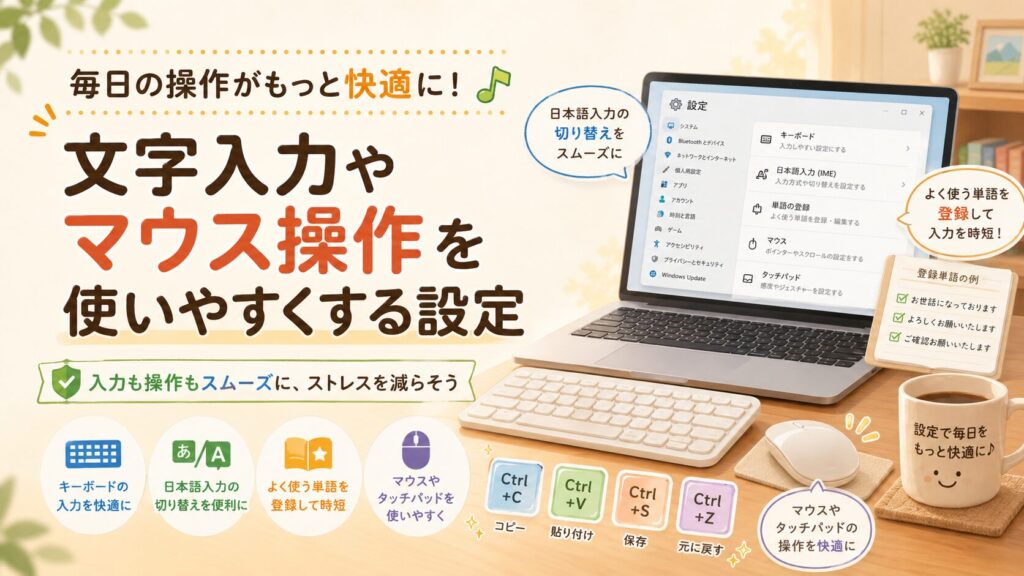
入力や操作の設定を整えると、パソコン作業がかなりラクになります。
日本語入力の切り替えを確認する
日本語入力と英数字入力の切り替えは、パソコン作業でよく使います。
切り替え方法が分かっていないと、文字が思ったように入力できず、作業が止まりやすくなります。自分のパソコンでどのキーを使うのか確認しておきましょう。
よく使う単語を登録する
メールアドレス、住所の一部、よく使う言葉、ブログで使う定型文などは、単語登録をしておくと入力がラクになります。
毎回長い文字を打たなくてもよくなるため、文章作成や入力作業の時短につながります。
マウスやタッチパッドの速度を調整する
マウスの動きが速すぎたり遅すぎたりすると、操作しにくく感じます。
設定からポインターの速度を調整すると、自分に合う動きにできます。ノートパソコンの場合は、タッチパッドのスクロールやクリックの感覚も確認しておくとよいでしょう。
ショートカットキーを少しずつ覚える
ショートカットキーを少し覚えるだけでも、作業が早くなります。
- Ctrl + C:コピー
- Ctrl + V:貼り付け
- Ctrl + S:保存
- Ctrl + Z:元に戻す
最初からたくさん覚える必要はありません。よく使うものから少しずつ取り入れるのがおすすめです。
パソコンを安全に使うための基本設定
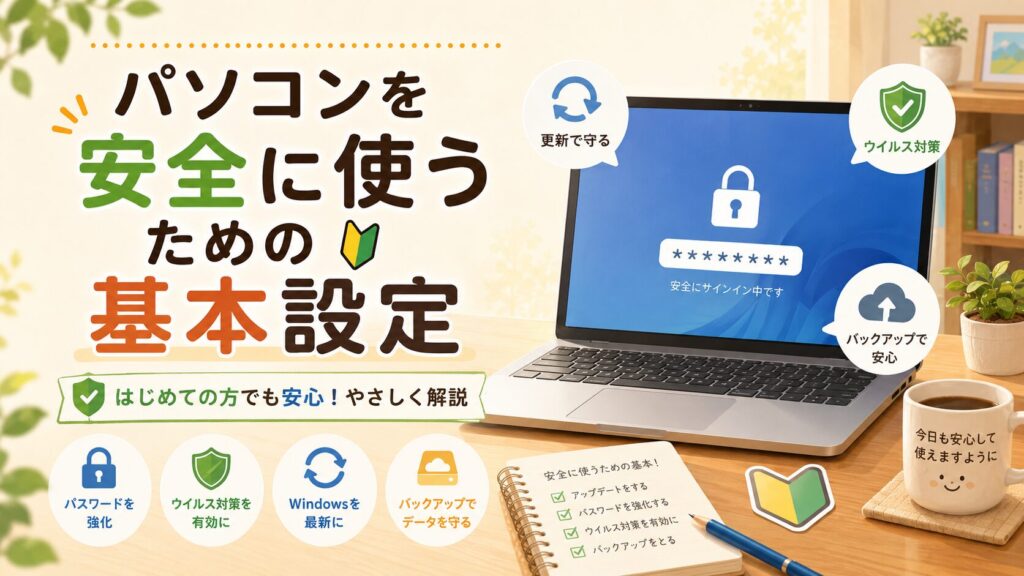
便利な設定だけでなく、安全に使うための基本設定も確認しておきましょう。
画面ロックやパスワードを設定する
パソコンを人に見られないようにするためには、画面ロックやパスワードの設定が大切です。
自宅で使う場合でも、家族や来客が画面を見る可能性があります。外出先や共有スペースで使う場合は、離席時に画面をロックする習慣をつけましょう。
OSやアプリの更新を確認する
パソコンやアプリには、更新が必要になることがあります。
更新には、機能の改善や安全性に関わる修正が含まれることもあります。通知が出たときは内容を確認し、必要に応じて更新しましょう。
不要なアプリを入れすぎない
便利そうだからといって、使わないアプリをたくさん入れると、パソコンが使いにくくなることがあります。
必要なものだけを入れ、使わなくなったアプリは整理すると、画面も管理もしやすくなります。
バックアップ先を決めておく
大切なファイルは、パソコン本体だけに保存しておくと不安が残ります。
故障や誤削除に備えて、外部ストレージやクラウドなど、別の場所にも保存する方法を考えておきましょう。ただし、個人情報が含まれるファイルは保存先や共有設定にも注意が必要です。
初心者が設定を変えるときの注意点
設定を変えると便利になる一方で、むやみに変更すると使いにくくなることもあります。
一度に多くの設定を変えすぎない
一度にたくさんの設定を変えると、あとで不便になったときに原因が分かりにくくなります。
まずはひとつずつ変更し、使いやすくなったか確認しながら進めましょう。
分からない設定は無理に変更しない
意味が分からない設定は、無理に変更しないほうが安心です。
特に、システムやセキュリティに関わる設定は、内容を確認してから変更しましょう。不安な場合は、公式の説明や詳しい人に確認するのがおすすめです。
仕事用や共有パソコンではルールを確認する
会社、学校、家族共有のパソコンでは、自分だけの判断で設定を変えないほうがよい場合があります。
管理者がいるパソコンや仕事用の端末では、決められたルールに従いましょう。
重要なデータは変更前に保存しておく
設定を変える前やアプリを更新する前には、作業中のファイルを保存しておきましょう。
万が一、再起動や画面の変化があっても、大切なデータを失いにくくなります。
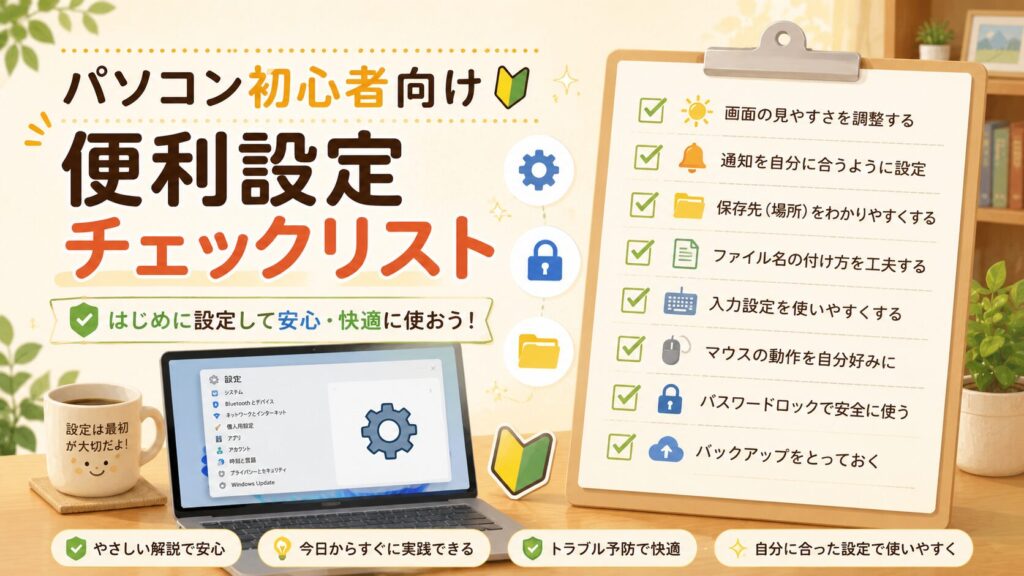
パソコン初心者向け便利設定チェックリスト
| 確認項目 | チェック内容 |
|---|---|
| 画面は見やすいか | 文字サイズ・表示倍率・明るさを調整する |
| 通知は多すぎないか | 不要な通知を減らし、必要な通知だけ残す |
| 保存場所は決まっているか | ダウンロード先やよく使うフォルダを確認する |
| ファイル名は分かりやすいか | 日付・種類・内容を入れて探しやすくする |
| 文字入力は使いやすいか | 日本語入力や単語登録を確認する |
| マウスやタッチパッドは操作しやすいか | 速度やクリック感を自分に合わせる |
| 画面ロックやパスワードは設定しているか | 人に見られにくい状態にする |
| 大切なファイルはバックアップしているか | 別の保存先にも残しておく |
まとめ:基本設定を整えるとパソコンは使いやすくなる
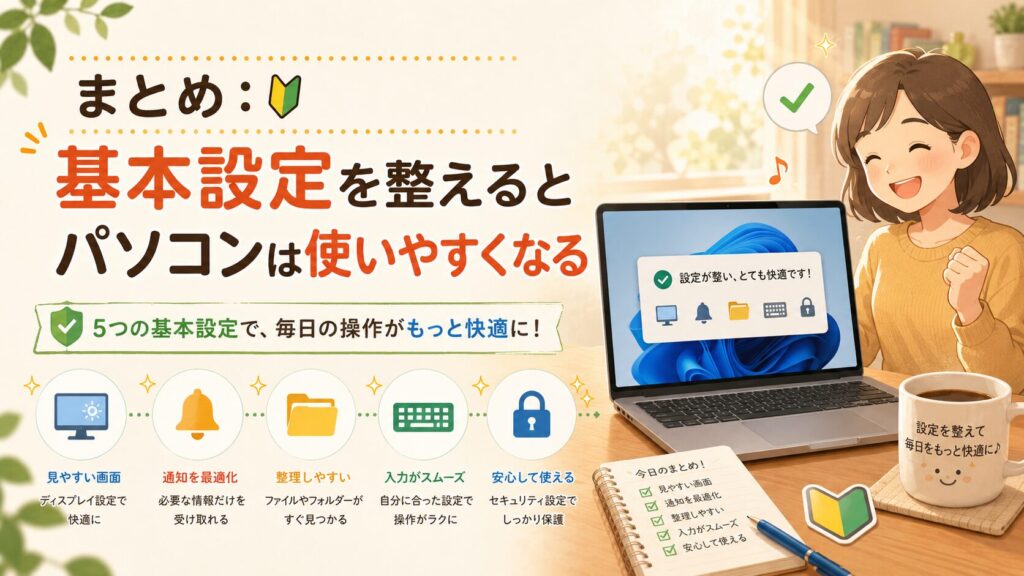
パソコンは、初期設定のままでも使えますが、自分に合うように少し整えるだけで使いやすさが変わります。
文字サイズや表示倍率、画面の明るさを調整すると見やすくなり、不要な通知を減らすと作業に集中しやすくなります。
また、保存場所やファイル名のルールを決めておくと、必要なファイルを探す時間を減らしやすくなります。入力方法やマウス操作も、自分に合う設定にすることで日々の作業がラクになります。
安全に使うためには、画面ロックやパスワード、OSやアプリの更新、バックアップも意識しておきたいポイントです。
ただし、設定は一度に多く変えすぎず、分かる範囲から少しずつ見直すことが大切です。仕事用や共有パソコンでは、事前にルールを確認しましょう。
まずは、画面表示、通知、保存場所の3つから見直してみるのがおすすめです。基本設定を整えることで、パソコンをより快適に使いやすくなるでしょう。