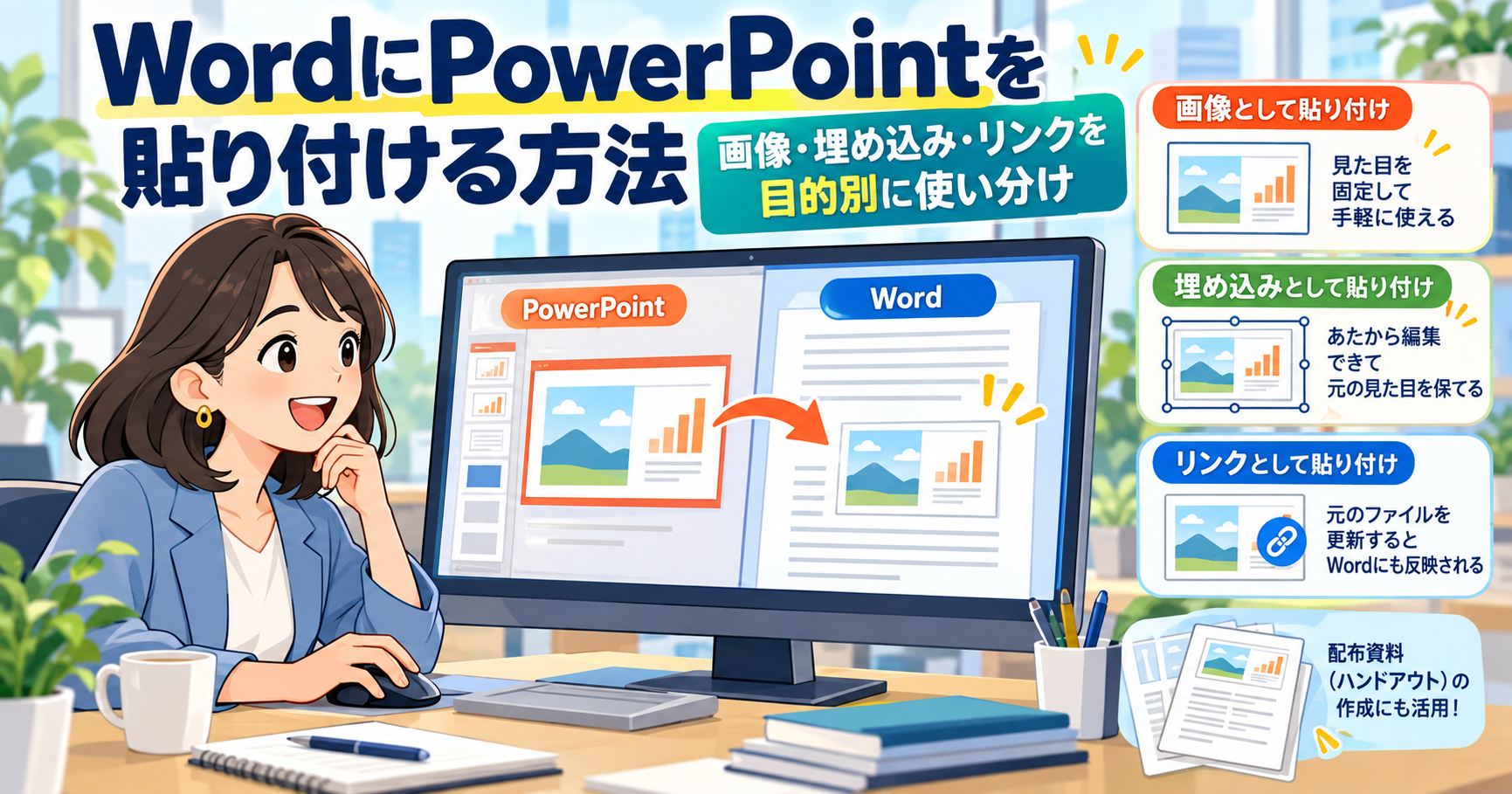
PowerPointで作ったスライドをWordの報告書やマニュアルへ入れたいとき、普通にコピーして貼り付けるだけでも表示はできます。
ただ、そのあとに「レイアウトが崩れた」「PowerPointを修正したのにWord側が変わらない」「他の人に送ったらリンクエラーになった」と困ることがあります。
大切なのは、貼り付ける前に「Wordへ入れたあと、そのスライドをどう使いたいか」を決めることです。
先に結論をまとめると、次のように選ぶと迷いません。
- 見た目をそのまま載せるだけ → 画像として貼り付ける
- Wordからスライド内容を編集したい → PowerPointオブジェクトとして埋め込む
- 元のPowerPointを修正したらWord側も更新したい → リンク貼り付け
- 何枚ものスライドをWordへまとめたい → 「配布資料の作成」を使う
この記事では、Windows版のWord・PowerPointを中心に、それぞれの違いと操作手順、貼り付け後に困りやすいポイントまで整理します。
なお、「形式を選択して貼り付け」で利用できる項目は、OfficeのバージョンやOSによって異なります。Microsoftによると、一部の機能はWindowsデスクトップ版が中心で、Web版や一部のMac版では利用できない場合があります。詳しくはMicrosoft公式「形式を選択して貼り付け」で確認できます。
まず結論|貼り付け方法は「その後どう使うか」で決める

画像・埋め込み・リンク貼り付けは、見た目が似ていても仕組みが異なります。
| 貼り付け方法 | 向いている用途 | PowerPointの編集を反映 | Wordから編集 | 注意点 |
|---|---|---|---|---|
| 画像 | 報告書・マニュアル・提出資料 | されない | スライド内容は編集不可 | 貼り直しが必要 |
| 埋め込み | Word内に編集可能なスライドを残したい | 元ファイルとは連動しない | 可能 | Wordファイルが大きくなりやすい |
| リンク貼り付け | PowerPointとWordを連動させたい | 反映可能 | 可能 | 元ファイルを移動するとリンク切れの原因になる |
| 配布資料の作成 | 複数スライドをまとめてWord化したい | 設定による | Word側でレイアウト編集可能 | 枚数が多いと処理に時間がかかる場合がある |
迷った場合、完成済みのPowerPointを報告書へ載せるだけなら画像が最も扱いやすい方法です。
埋め込みやリンク貼り付けは便利ですが、編集や同期が本当に必要な場合だけ使うと、Wordファイルの管理が複雑になりにくくなります。
WordにPowerPointを貼り付ける3つの方法

方法1|崩れにくさを優先するなら画像として貼り付ける
完成したPowerPointのスライドをWordへ掲載するだけなら、画像として貼り付ける方法が分かりやすく失敗も少なめです。
画像にするとPowerPointの文字・図形・グラフなどがひとまとまりになるため、Word側の書式設定の影響を受けにくくなります。
報告書、操作マニュアル、議事録、提出資料など、「あとからスライドそのものを編集する必要がない文書」に向いています。
画像として貼り付ける手順
- PowerPointを開く
- Wordへ入れたいスライドを選択する
- Ctrl+Cでコピーする
- Wordを開き、貼り付けたい位置をクリックする
- [ホーム]→[貼り付け]の▼をクリックする
- [形式を選択して貼り付け]を選ぶ
- 「図(PNG)」など表示されている図形式を選択する
- [OK]をクリックする
貼り付けたあとは通常の画像と同じように、サイズ変更や配置変更ができます。
ただし、スライド内のタイトルだけを書き換えたり、グラフの数値だけ変更したりすることはできません。PowerPoint側を修正した場合は、新しい画像へ貼り直します。
画像が小さい・自由に動かせない場合
貼り付けた直後の画像が小さい場合は、画像を選択し、四隅のハンドルをドラッグして拡大します。
横方向だけ、または縦方向だけを無理に伸ばすとスライドの縦横比が崩れるため、基本的には四隅からサイズを変更すると扱いやすくなります。
画像を好きな場所へ移動できない場合は、画像を選択して「文字列の折り返し」を確認してください。
「行内」になっている場合、画像は大きな文字のように扱われます。文章の横などへ配置したい場合は、「四角形」など文書に合った設定へ変更します。
方法2|あとから編集したいならPowerPointオブジェクトとして埋め込む
Wordへ貼り付けたあともスライドの文字や図形を修正したい場合は、PowerPointオブジェクトとして埋め込みます。
- PowerPointで対象のスライドを選択する
- Ctrl+Cでコピーする
- Wordで貼り付けたい位置をクリックする
- [ホーム]→[貼り付け]→[形式を選択して貼り付け]を開く
- 「Microsoft PowerPoint スライド オブジェクト」を選択する
- 左側で[貼り付け]を選ぶ
- [OK]をクリックする
貼り付けたオブジェクトをダブルクリックすると、PowerPointの機能を使って内容を操作できます。
Microsoftも、WordへPowerPointスライドをオブジェクトとして挿入し、作成元のプログラムの機能で操作する方法を案内しています。詳しい仕様はMicrosoft公式「Word文書にPowerPointスライドをリンクまたは埋め込む」で確認できます。
埋め込みは元のPowerPointとは別物になる
ここは特に間違えやすいポイントです。
埋め込みを選んだ場合、Word内のスライドはWordファイルの一部として保存されます。
そのため、貼り付け後に元のPowerPointファイルを変更しても、Word内へ埋め込んだスライドが自動的に同じ内容へ変わるわけではありません。
元ファイルとの同期が必要なら、次の「リンク貼り付け」を使います。
また、埋め込みではスライドの情報そのものをWord内へ保持するため、画像だけを貼る場合よりWordファイルの容量が大きくなることがあります。
方法3|PowerPointの変更を反映させるならリンク貼り付け
PowerPointを修正するたびにWord側も最新状態へ更新したい場合は、リンク貼り付けが向いています。
たとえば、毎月更新する売上報告のスライドをWordの月次報告書にも掲載している場合など、同じ情報を複数のファイルで管理する場面に便利です。
- PowerPointで対象のスライドをコピーする
- Wordで貼り付けたい位置をクリックする
- [ホーム]→[貼り付け]→[形式を選択して貼り付け]を開く
- 左側の[リンク貼り付け]を選択する
- 「Microsoft PowerPoint スライド オブジェクト」を選択する
- [OK]をクリックする
リンクオブジェクトでは、データそのものをすべてWord内へ保存するのではなく、元ファイルとのつながりを保持します。
Microsoft公式でも、リンクオブジェクトは元ファイルが変更された場合に情報を更新できる仕組みとして説明されています。
リンク貼り付けは「他人へWordだけ送る」ときに注意
リンク貼り付けが便利なのは、元のPowerPointファイルへアクセスできる環境で使う場合です。
元ファイルを移動したり、ファイル名を変更したり、削除したりすると、Wordが参照先を見つけられなくなることがあります。
そのため、次のような用途ではリンク貼り付けより画像または埋め込みの方が管理しやすい場合があります。
- Wordファイルだけをメールで送る
- 社外の相手へ文書を渡す
- 元のPowerPointを後日移動する可能性がある
- 完成後は内容を更新する必要がない
反対に、同じPCや管理された共有環境でPowerPointとWordをセットで運用するなら、リンク貼り付けのメリットを活かしやすくなります。
複数のPowerPointスライドをWordへ入れるなら「配布資料の作成」が便利

10枚、20枚といった複数のスライドをWordへまとめたい場合、1枚ずつコピー&貼り付けを繰り返す必要はありません。
PowerPointには、スライドをまとめてWordへ送る「配布資料の作成」機能があります。
PowerPointからWordへまとめて送る手順
- PowerPointで対象のプレゼンテーションを開く
- [ファイル]をクリックする
- [エクスポート]を選択する
- [配布資料の作成]を選択する
- [配布資料の作成]をクリックする
- Wordへ送るレイアウトを選択する
- [貼り付け]または[リンク貼り付け]を選ぶ
- [OK]をクリックする
Wordが起動し、選択したレイアウトで複数スライドがまとめて配置されます。
PowerPointのノートも含めて資料化したい場合は、「スライド横のノート」「スライド下のノート」など用途に合ったレイアウトを選択できます。
Microsoftによる公式手順はMicrosoft公式「PowerPointの配布資料をWordで編集または印刷する」で確認できます。
「貼り付け」と「リンク貼り付け」はどちらを選ぶ?
配布資料を作成するときにも、「貼り付け」と「リンク貼り付け」を選択できます。
| 選択肢 | 向いている場合 |
|---|---|
| 貼り付け | 完成版の資料としてWordへ取り込みたい |
| リンク貼り付け | PowerPointを変更した際にWord側も更新したい |
配布・提出する完成資料を作るだけなら「貼り付け」、PowerPointを継続的に修正する資料なら「リンク貼り付け」と考えると選びやすくなります。
PowerPointをWordへ貼り付けてうまくいかないときの対処

貼り付けたスライドがぼやける
通常のコピー&貼り付けで画質が気になる場合は、[形式を選択して貼り付け]から図形式を選び直してみてください。
また、小さく貼り付けた画像を極端に拡大すると文字や図が粗く見えることがあります。
Word上で大きく掲載する予定なら、最初から画像サイズを確保して配置する方が見栄えを整えやすくなります。
スライドがページからはみ出す
PowerPointのスライドは横長であることが多いため、Wordの縦向きA4ページではそのままのサイズで収まらないことがあります。
この場合は、スライドを選択して四隅から縮小します。
大きく掲載する必要がある場合は、Word側を[レイアウト]→[印刷の向き]から横向きに変更する方法もあります。ただし、文書全体の向きを変えたくない場合はセクション区切りなど別の調整が必要になります。
リンク貼り付けしたのにPowerPointの変更が反映されない
まず、元のPowerPointを保存しているか確認してください。
それでも変わらない場合は、Word内のリンクオブジェクトを右クリックし、「リンクの更新」が利用できるか確認します。
Microsoft公式でも、リンクオブジェクトは右クリックから手動更新できると案内されています。
更新できない場合は、次の項目も確認してください。
- PowerPointファイルを移動していないか
- PowerPointファイルの名前を変更していないか
- 元ファイルを削除していないか
- 外付けドライブや共有フォルダーへアクセスできるか
「リンク貼り付け」が選べない
Microsoftの案内では、リンクしようとしている文書がまだ保存されていない場合や、コピー元がリンク貼り付けに対応していない場合などは、「リンク貼り付け」を利用できないことがあります。
まずPowerPointとWordを保存してから、もう一度コピーと貼り付けを試してください。
Wordファイルの容量が大きくなった
PowerPointオブジェクトを多数埋め込むと、Wordファイル内にそのデータを保持するため容量が増えやすくなります。
編集する必要がないスライドまで埋め込んでいる場合は、画像へ変更できないか確認してみてください。
逆に、元のPowerPointを継続して管理できる環境なら、リンクオブジェクトを利用することでWord側のデータ量を抑えられる場合があります。
他のPCで開いたらリンクエラーが出る
リンク貼り付けでは、Wordから元のPowerPointファイルを参照できる必要があります。
自分のPCでは正常でも、Wordファイルだけを別の人へ渡すと、その人のPCから元ファイルへアクセスできずリンクが機能しない場合があります。
他の人へ完成済み文書を渡すことが目的なら、リンクに依存しない画像貼り付けを検討した方がシンプルです。
| 困っていること | まず確認すること |
|---|---|
| 位置を自由に動かせない | 文字列の折り返しを確認 |
| 画像が小さい | 四隅のハンドルから拡大 |
| ページからはみ出す | サイズ・余白・用紙方向を確認 |
| PowerPointの変更が反映されない | 保存とリンクの更新を確認 |
| リンクエラーになる | 元ファイルの場所・名前を確認 |
| Wordファイルが重い | 不要な埋め込みを画像化できないか確認 |
WordにPowerPointを貼り付けるときのFAQ

普通にCtrl+C、Ctrl+Vするだけではダメですか?
表示するだけなら通常のコピー&貼り付けでも問題ありません。
ただし、貼り付け後に編集する、元のPowerPointと連動させる、貼り付け形式を画像に固定するといった目的がある場合は、「形式を選択して貼り付け」を使う方が意図した状態にしやすくなります。
一番おすすめの貼り付け方法はどれですか?
用途によって異なりますが、完成済みのスライドをWordの資料へ載せるだけなら画像が扱いやすい方法です。
あとから編集したいなら埋め込み、PowerPointとの同期が必要ならリンク貼り付けを選びます。
PowerPointを修正したらWordも自動で変えたい場合は?
リンク貼り付けを利用します。
埋め込みでは元のPowerPointとは別のデータになるため、元ファイルを修正してもWord内のオブジェクトへ自動的に同じ変更が入るわけではありません。
Wordに貼り付けたPowerPointを編集できますか?
PowerPointスライドオブジェクトとして埋め込んだ場合は、オブジェクトをダブルクリックしてPowerPointの機能を使って操作できます。
画像として貼り付けた場合、Word上でサイズやトリミングなどは変更できますが、スライド内の文字・図形をPowerPointのように個別編集することはできません。
PowerPoint全体をWordへ入れることはできますか?
できます。
少数のスライドならコピーして埋め込む方法がありますが、多数のスライドを資料として並べたい場合は、PowerPointの[ファイル]→[エクスポート]→[配布資料の作成]を使う方が効率的です。
WordのWeb版でも同じ操作ができますか?
完全に同じとは限りません。
Microsoftは、「形式を選択して貼り付け」のオプションの多くがWindowsデスクトップ版で利用でき、Web版や一部のMac版では対応していない場合があると案内しています。
記事どおりの項目が表示されない場合は、使用しているWord・PowerPointの種類も確認してください。
提出用のWordなら画像・埋め込み・リンクのどれがいいですか?
提出後にPowerPointとの連動が必要ないのであれば、画像として貼り付ける方法が管理しやすいでしょう。
リンク貼り付けは元ファイルの場所に依存するため、Word単体で完成させたい文書には向かない場合があります。
まとめ|見た目・編集・連動のどれを優先するかで決めよう

WordへPowerPointを貼り付ける方法は複数ありますが、すべてを覚える必要はありません。
「貼り付けたあとに何をしたいか」から逆算すれば、選ぶ方法はほぼ決まります。
- 見た目をそのまま載せたい → 画像として貼り付ける
- Word側からスライドを編集したい → PowerPointオブジェクトとして埋め込む
- 元のPowerPointの変更を反映させたい → リンク貼り付け
- 複数スライドをまとめてWord化したい → 配布資料の作成
特に迷いやすいのは、埋め込みとリンク貼り付けの違いです。
埋め込みはWordの中にデータを持つ方法、リンク貼り付けは元のPowerPointとのつながりを残す方法と考えると整理しやすくなります。
完成した報告書へスライドを掲載するだけなら画像、社内で同じPowerPointを継続的に更新する資料ならリンク貼り付け、と用途に合わせて選んでください。