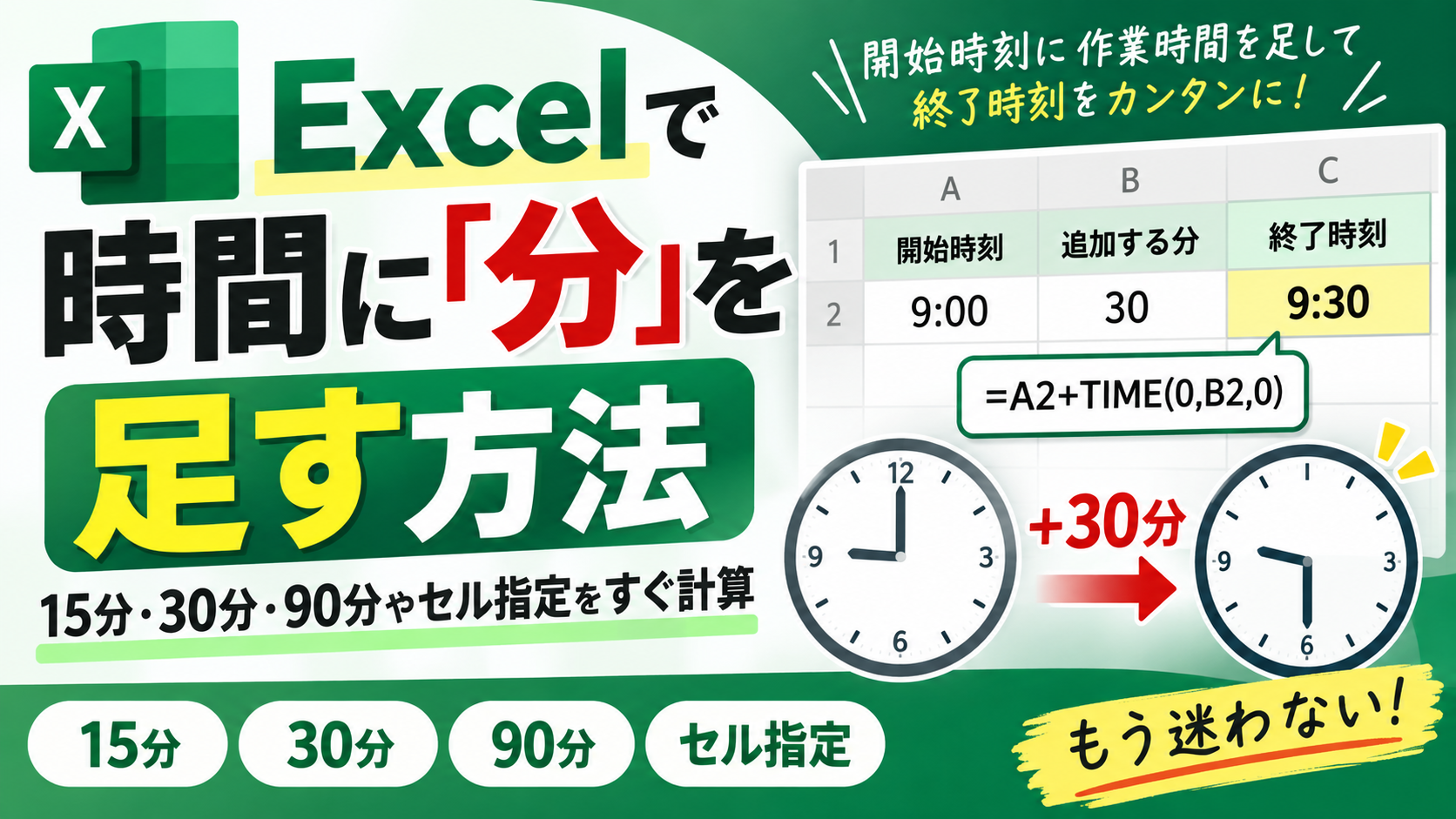
Excelで「9:00の30分後を出したい」「開始時刻に作業時間を足して終了時刻を表示したい」とき、単純に「+30」と入力しても30分後にはなりません。
Excelでは日付や時刻を数値として管理しているため、足したい「分」をExcelが時刻として認識できる値へ変換する必要があります。
まず結論からいうと、9:00が入っているA1セルに30分を足すなら、次の数式が分かりやすいです。
=A1+TIME(0,30,0)
A1が「9:00」なら結果は「9:30」になります。
追加する分数がB1セルに入っているなら、次の式が使えます。
=A1+TIME(0,B1,0)
または、Excelでは1日=1として時間を管理しているため、次の式でも計算できます。
=A1+B1/1440
| やりたいこと | 数式 | 例 |
|---|---|---|
| 15分足す | =A1+TIME(0,15,0) | 9:00 → 9:15 |
| 30分足す | =A1+TIME(0,30,0) | 9:00 → 9:30 |
| 60分足す | =A1+TIME(0,60,0) | 9:00 → 10:00 |
| 90分足す | =A1+TIME(0,90,0) | 9:00 → 10:30 |
| B1に入った分数を足す | =A1+TIME(0,B1,0) | B1が45なら9:45 |
| 分数を直接換算して足す | =A1+B1/1440 | B1が90なら10:30 |
この記事では、15分・30分・90分を足す基本式だけでなく、終了時刻の自動計算、マイナスの分数、日付をまたぐ場合、24時間を超える作業時間、結果がおかしい場合まで整理して解説します。
Excelで時間に分を足すならTIME関数が分かりやすい
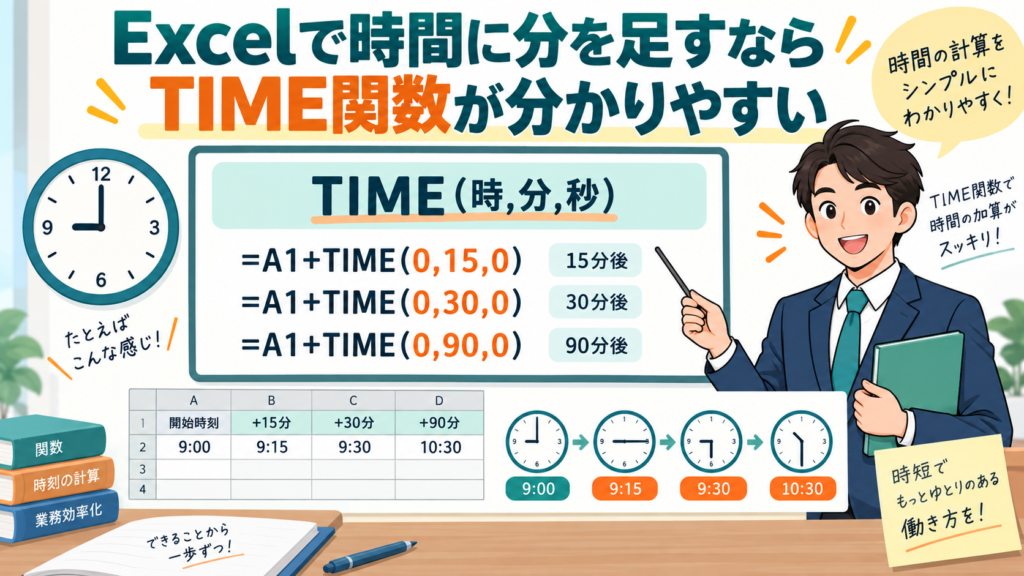
毎回決まった分数を時刻へ足したい場合は、TIME関数を使うと数式の意味が分かりやすくなります。
TIME関数の基本形は次のとおりです。
TIME(時,分,秒)
たとえば、A1に「8:30」が入っている状態で45分を足したいなら、次のように入力します。
=A1+TIME(0,45,0)
結果は「9:15」です。
Microsoft公式でも、TIME関数は指定した時・分・秒をExcelの時刻を表す値へ変換する関数として案内されています。
詳しい仕様はMicrosoft公式「TIME関数」で確認できます。
15分・30分・45分・60分・90分を足す数式
| 元の時刻 | 足す時間 | 数式 | 結果 |
|---|---|---|---|
| 9:00 | 15分 | =A1+TIME(0,15,0) | 9:15 |
| 9:00 | 30分 | =A1+TIME(0,30,0) | 9:30 |
| 9:00 | 45分 | =A1+TIME(0,45,0) | 9:45 |
| 9:00 | 60分 | =A1+TIME(0,60,0) | 10:00 |
| 9:00 | 90分 | =A1+TIME(0,90,0) | 10:30 |
| 9:00 | 150分 | =A1+TIME(0,150,0) | 11:30 |
「分」には60未満の数字しか入れられないように思えますが、その必要はありません。
Microsoft公式によると、TIME関数では59を超える分数も自動的に時間と分へ換算されます。
たとえば、
- TIME(0,60,0) → 1:00
- TIME(0,90,0) → 1:30
- TIME(0,150,0) → 2:30
として扱われます。
そのため、「90分だから1時間30分に直してから入力する」といった手間は必要ありません。
「+30」では30分にならない
よくある間違いが次の式です。
=A1+30
この「30」はExcelでは30分ではありません。
Excelの日付・時刻では1=1日として管理されるため、「+30」は30日分を足す計算になります。
時間の内部的な考え方は次のとおりです。
| 時間 | Excel内部の値 |
|---|---|
| 1日 | 1 |
| 12時間 | 0.5 |
| 1時間 | 1/24 |
| 1分 | 1/1440 |
そのため、30分を直接数値で足す場合は次の式になります。
=A1+30/1440
追加する分数がセルに入っているなら2つの方法が使える
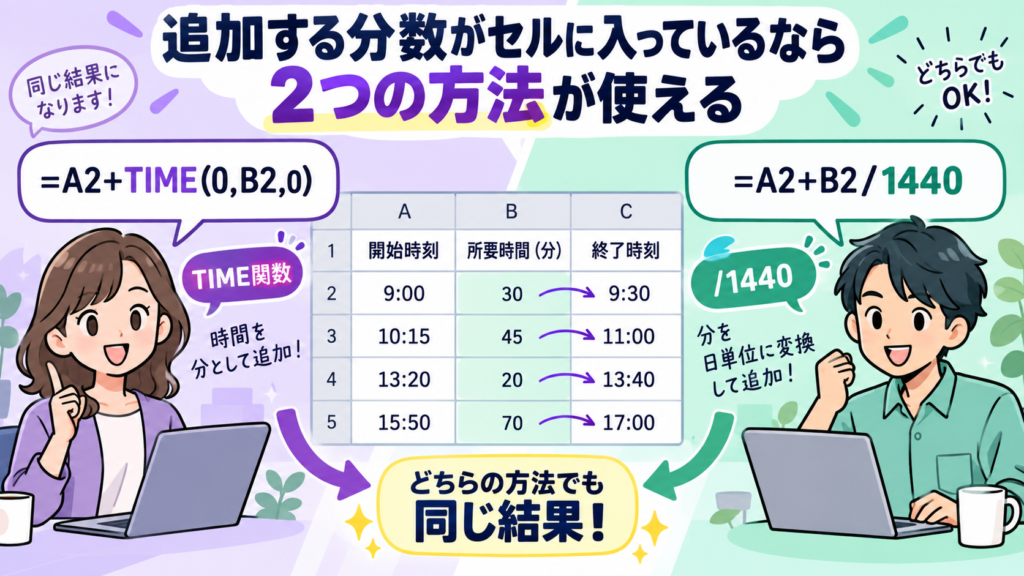
実際の表では、「毎回30分を足す」よりも、行ごとに所要時間が変わるケースが多いでしょう。
たとえば次のような予定表を作るとします。
| A列:開始時刻 | B列:所要時間(分) | C列:終了時刻 |
|---|---|---|
| 9:00 | 30 | 9:30 |
| 10:00 | 45 | 10:45 |
| 13:00 | 90 | 14:30 |
C2には次の式を入力できます。
=A2+TIME(0,B2,0)
そのまま下へコピーすれば、B列の分数に応じて終了時刻が自動計算されます。
1440で割る方法なら数式をさらにシンプルにできる
もう1つの方法が、分数を1440で割る計算です。
=A2+B2/1440
1日は24時間、1時間は60分なので、
24×60=1440分
です。
そのため、分数を1440で割ればExcelの時刻値へ変換できます。
たとえばB2が90なら、
90÷1440=1時間30分相当
となり、9:00へ加えると10:30になります。
TIME関数と「/1440」はどちらを使えばいい?
| 状況 | おすすめ |
|---|---|
| 15分・30分など固定時間を足す | TIME関数 |
| 数式を見て「分」と分かりやすくしたい | TIME関数 |
| セルに大量の分数データがある | /1440 |
| プラス・マイナスの分数を扱いたい | /1440が扱いやすい |
| 仕組みを理解して応用したい | /1440 |
一般的な予定表なら、どちらを使っても結果は同じです。
初心者なら式の意味を読み取りやすいTIME関数から覚え、分数データを大量に処理するときは「/1440」を使うとよいでしょう。
30分前・15分前を出したいなら引き算にする
開始時刻から30分前を求めたい場合も考え方は同じです。
A1が「9:00」なら、30分前は次の式です。
=A1-TIME(0,30,0)
結果は「8:30」です。
B1に「30」が入っているなら、
=A1-B1/1440
でも計算できます。
また、B1に「30」「-15」「60」のように増減する分数を入れる表なら、
=A1+B1/1440
としておけば、プラスなら後の時刻、マイナスなら前の時刻として計算できます。
日付をまたぐ計算と「時刻」と「経過時間」の違い
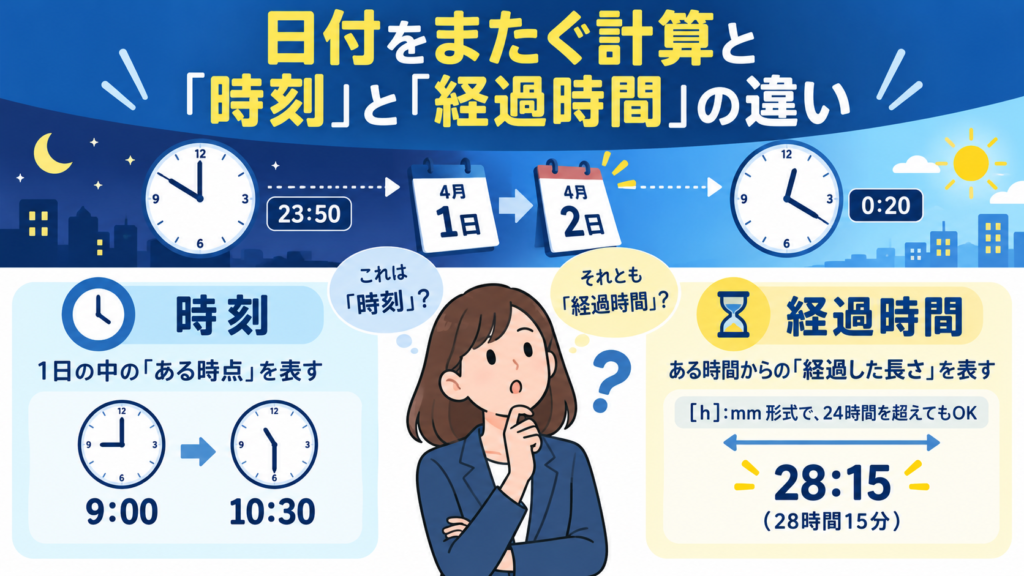
Excelの時間計算でつまずきやすいのが、23時を過ぎる場合や24時間以上を扱う場合です。
ここでは、「時計の時刻」と「経過時間」は別物と考えると分かりやすくなります。
23:50に30分足すと翌日の0:20になる
A1に次の日時が入っているとします。
2026/9/21 23:50
30分を足します。
=A1+TIME(0,30,0)
結果は、
2026/9/22 0:20
となります。
Excelでは日付と時刻が一続きの数値として管理されているため、日付またぎも自動で処理されます。
翌日になったのに日付が見えない場合
計算結果が「0:20」としか表示されない場合、計算が間違っているとは限りません。
セルの表示形式が「時刻だけ」になっている可能性があります。
日付も確認したい場合は、表示形式をたとえば次のように変更します。
yyyy/m/d h:mm
すると、「2026/9/22 0:20」のように日付まで表示できます。
日付・時刻の表示形式についてはMicrosoft公式「日付または時刻として数値の書式を設定する」でも確認できます。
作業時間が24時間を超えるなら「[h]:mm」を使う
一方、勤務時間や作業時間などを「合計で何時間かかったか」と表示するときは注意が必要です。
たとえば、
- 12時間45分
- 15時間30分
を合計すると28時間15分です。
しかし、通常の「h:mm」形式では「4:15」のように表示される場合があります。
これは計算ミスではなく、24時間で時計表示が一周するためです。
28時間15分と表示したい場合は、セルのユーザー定義書式を次のようにします。
[h]:mm
Microsoft公式でも、24時間を超える経過時間は `[h]:mm` など角括弧を使った形式で表示する方法が案内されています。
詳しくはMicrosoft公式「Excelで時間を加算または減算する」を確認してください。
「9:00の90分後」と「90分の作業時間」は考え方が違う
| 目的 | 例 | 表示形式 |
|---|---|---|
| 時計の時刻を求める | 9:00の90分後=10:30 | h:mm |
| 作業時間を合計する | 20時間+10時間=30時間 | [h]:mm |
「24時間を超えたら表示がおかしくなった」という場合は、まず自分が表示したいのが時刻なのか、経過時間なのかを確認してください。
実務でよく使う時間計算の例
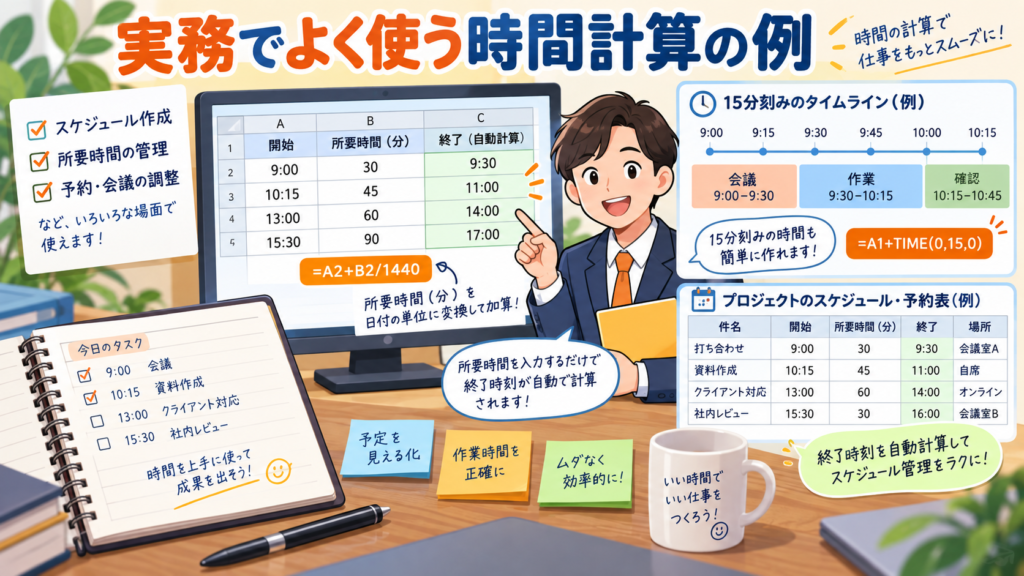
基本式を覚えたら、予定表・勤務表・予約表などにもそのまま応用できます。
開始時刻+所要時間から終了時刻を自動計算する
たとえば、A列に開始時刻、B列に作業時間を「分」で入力する表です。
| A列 | B列 | C列 |
|---|---|---|
| 開始 | 所要時間(分) | 終了 |
| 9:00 | 45 | 9:45 |
| 10:15 | 90 | 11:45 |
| 13:00 | 120 | 15:00 |
C2には次の式を入力します。
=A2+B2/1440
あとは数式を下までコピーすれば、B列の数字を変えるだけで終了時刻も自動的に変わります。
会議予定、予約枠、作業工程などではこの形が使いやすいでしょう。
5分刻み・15分刻みの予定を連続して作る
A1に「9:00」があり、その下へ15分刻みの時刻表を作りたい場合は、A2へ次の式を入れます。
=A1+TIME(0,15,0)
その式を下へコピーすると、
- 9:00
- 9:15
- 9:30
- 9:45
- 10:00
のような時刻表を作れます。
5分刻みなら、
=A1+TIME(0,5,0)
30分刻みなら、
=A1+TIME(0,30,0)
と変更するだけです。
分だけ入力されたデータを「時間:分」に変換する
B1に「90」という数字があり、これを「1:30」と表示したい場合は、
=B1/1440
とします。
結果セルを通常の時刻として表示するなら「h:mm」、24時間を超える可能性がある作業時間なら「[h]:mm」に設定します。
| 分 | 数式 | [h]:mmでの表示 |
|---|---|---|
| 30 | =B1/1440 | 0:30 |
| 90 | =B1/1440 | 1:30 |
| 150 | =B1/1440 | 2:30 |
| 1500 | =B1/1440 | 25:00 |
時刻同士を合計するならSUM関数でよい
すでに各セルが「1:30」「2:15」のようなExcelの時間として入力されている場合、TIME関数へ変換する必要はありません。
A1からA5までを合計するなら、
=SUM(A1:A5)
で計算できます。
合計が24時間を超える場合だけ、結果セルの表示形式を `[h]:mm` にしてください。
計算結果がおかしいときは数式より先にセルの中身を確認
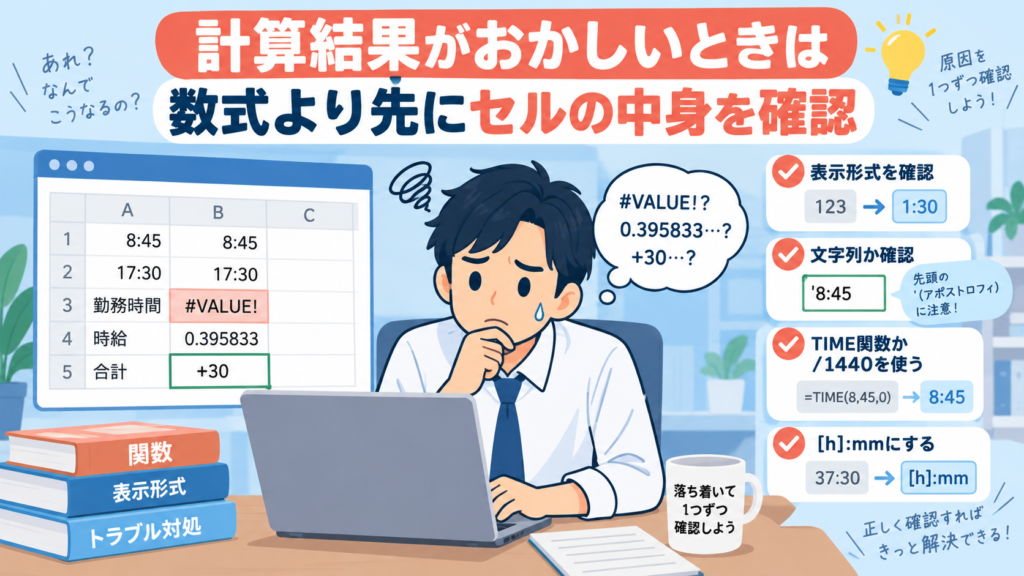
正しい数式を入力したのに結果がおかしい場合は、次の順番で確認すると原因を見つけやすくなります。
| 症状 | 考えられる原因 | 確認すること |
|---|---|---|
| 30分足したのに大きく日付が進む | +30としている | TIME関数か/1440を使う |
| #VALUE!になる | 元の時刻が文字列 | セルのデータ形式を確認する |
| 28時間が4時間と表示される | 通常の時刻形式 | [h]:mmに変更する |
| 翌日になったことが分からない | 日付を表示していない | yyyy/m/d h:mmにする |
| 数値の小数が表示される | 表示形式が標準・数値 | 時刻形式へ変更する |
「9:00」が文字列になっている場合
見た目は「9:00」でも、セルの中身が文字列だと時刻計算ができない場合があります。
たとえばA1に文字列として「9:00」が入っているなら、TIMEVALUE関数でExcelの時刻値へ変換できます。
=TIMEVALUE(A1)+TIME(0,30,0)
TIMEVALUE関数は、文字列で表された時刻をExcelで計算できる値へ変換する関数です。
詳しくはMicrosoft公式「TIMEVALUE関数」で確認できます。
ただし、本来時刻として扱う列なら、毎回TIMEVALUE関数を入れるより、元データを正しい時刻データへ直しておいたほうが管理しやすくなります。
「0.395833」のような小数が表示されても計算失敗ではない
Excelでは9:30のような時刻も内部では小数です。
そのため、計算結果が「0.395833」のようになった場合は、数式そのものよりセルの表示形式を確認してください。
表示形式を「時刻」または「h:mm」へ変更すると、通常の時刻表示に戻せます。
Excelで時間に分を足すときのよくある疑問

90分を足す場合は1時間30分へ直す必要がありますか?
必要ありません。
=A1+TIME(0,90,0)
と入力すれば、Excelが自動的に1時間30分として計算します。
120分・180分でもTIME関数を使えますか?
使えます。
たとえば120分なら、
=A1+TIME(0,120,0)
です。
ただし、大量の分数データをセルから読み込む用途では「=A1+B1/1440」としたほうが式をシンプルにできることがあります。
30分引くにはどうすればいいですか?
足し算の「+」を「-」へ変更します。
=A1-TIME(0,30,0)
A1が9:00なら8:30になります。
1時間だけ足す場合はどうしますか?
TIME関数で時間部分を指定できます。
=A1+TIME(1,0,0)
または60分として、
=A1+TIME(0,60,0)
でも同じ結果になります。
時間と分を同時に足せますか?
はい。
1時間30分を足すなら、
=A1+TIME(1,30,0)
と指定できます。
90分として入力しても結果は同じです。
日付が変わる場合も自動計算できますか?
元のセルに日付と時刻の両方が入っていれば自動で計算できます。
たとえば「2026/9/21 23:50」に30分を足すと「2026/9/22 0:20」になります。
日付が見えない場合は、セルの表示形式に年月日を追加してください。
結局TIME関数と1440で割る方法はどちらがおすすめですか?
15分・30分などを直接指定するなら、意味を理解しやすいTIME関数がおすすめです。
一方、別セルに「30」「90」「120」など分数が大量に入っている表では、
=開始時刻+分数/1440
の形がシンプルです。
重要なのは、どちらか一方だけを覚えることではなく、「Excelでは1日=1なので、分を時間値へ変換してから足している」と理解することです。
まとめ|「時刻+分」ならTIME関数、分数セルなら/1440で考える
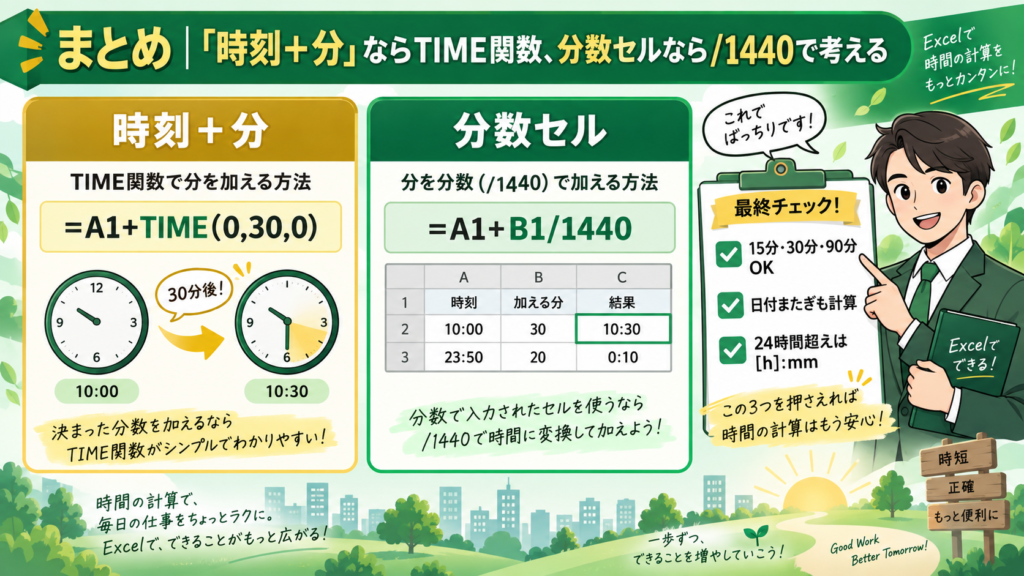
Excelで時刻に分を足す場合は、整数をそのまま足すのではなく、時間として計算できる値へ変換します。
- 15分足す:=A1+TIME(0,15,0)
- 30分足す:=A1+TIME(0,30,0)
- 90分足す:=A1+TIME(0,90,0)
- B1の分数を足す:=A1+TIME(0,B1,0)
- 分数セルをシンプルに足す:=A1+B1/1440
- 30分引く:=A1-TIME(0,30,0)
- 時間を合計する:=SUM(A1:A5)
特に迷いやすいのは、「時計の時刻」と「経過時間」を同じ表示形式で扱ってしまうことです。
9:00の30分後を表示するなら通常の「h:mm」で問題ありませんが、勤務時間などを合計して24時間を超える場合は「[h]:mm」を使用します。
また、開始時刻と所要時間を使って終了時刻を自動計算したい場合は、
=開始時刻+所要分数/1440
という形を覚えておくと、予定表・予約表・勤務表など幅広く応用できます。
詳しい時間計算の仕様は、Microsoft公式「Excelで時間を加算または減算する」でも確認できます。