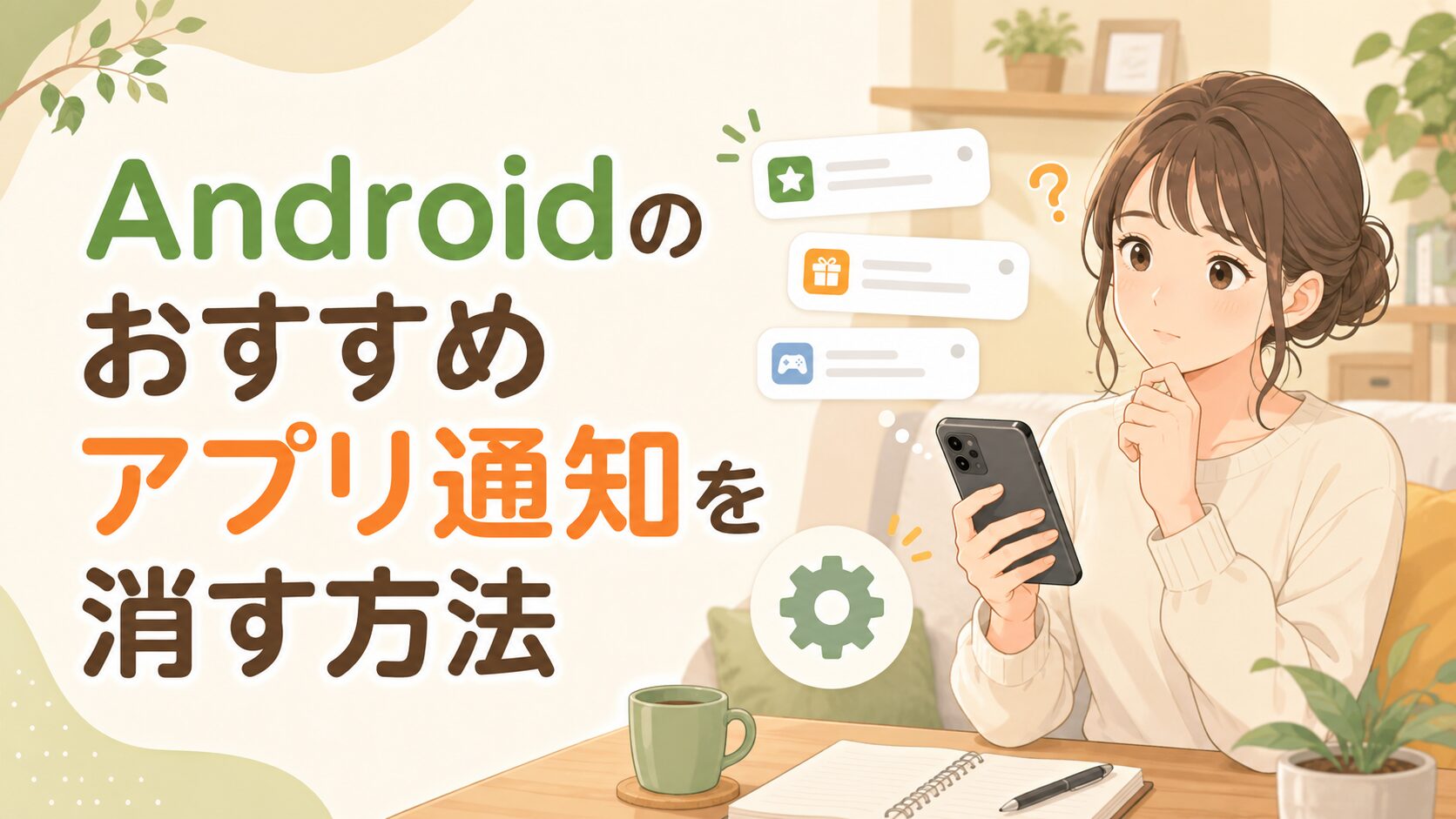
Androidスマホを使っていると、突然「おすすめのアプリがあります」「特典を確認してください」といった通知が表示されることがあります。自分で設定した覚えがなければ、ウイルスに感染したのではないか、個人情報が漏れているのではないかと不安になるかもしれません。
おすすめアプリの通知が表示されたからといって、すぐに危険な状態だと判断する必要はありません。多くの場合、Google Playストア、スマホメーカーのアプリ、携帯電話会社のサービスアプリ、Chromeで通知を許可したWebサイトなどが送信元です。
大切なのは、通知を慌ててタップせず、どのアプリが表示しているのかを先に確認することです。通知元が分かれば、おすすめやキャンペーンに関する項目だけを止め、契約情報やセキュリティに関する重要な通知を残せます。
設定画面の名前や配置は、機種やAndroidのバージョンによって異なります。説明どおりの画面が見つからない場合でも、設定内の検索機能を使いながら、通知元を一つずつ確認していきましょう。
Androidのおすすめアプリ通知はどこから届くのか
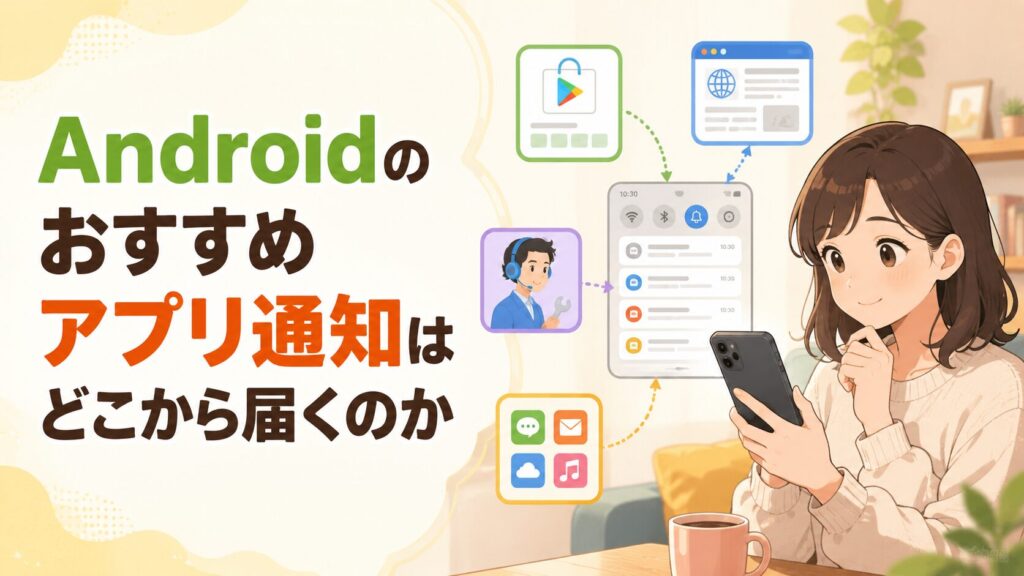
Androidに表示されるおすすめアプリの通知は、Android本体が一括して送っているとは限りません。実際には、スマホに入っている個別のアプリや、通知の送信を許可したWebサイトが発信していることが多くあります。
通知欄は、さまざまな差出人から届く郵便物をまとめて受け取る郵便受けのようなものです。画面上では同じ場所に並んでいても、送信元はそれぞれ異なります。通知を見ただけで原因を一つに決めつけず、差出人にあたるアプリ名を確かめる必要があります。
Google Playストアから届く通知
Google Playストアは、アプリの更新情報だけでなく、おすすめのアプリ、ゲーム、特典などに関する通知を表示することがあります。普段からGoogle Playストアを使っている場合、自分で新しいアプリを探していなくても、関連する案内が届くことがあります。
この通知は、Google Playストアの機能として表示されている可能性があります。表示されたことだけで、ウイルス感染と判断する必要はありません。内容に不安がある場合は、通知内のリンクをすぐに押さず、送信元のアプリ名を確認してから対応するほうが安全です。
メーカーや携帯電話会社のアプリから届く通知
Galaxy、Xperia、AQUOSなどのスマホには、メーカーが用意したアプリやサポート機能が入っていることがあります。これらのアプリが、新しいサービス、関連アプリ、キャンペーンなどを案内する場合があります。
同じように、ドコモ、au、ソフトバンク、楽天モバイルなどの携帯電話会社が提供するアプリから、契約者向けのお知らせやおすすめサービスの通知が届くこともあります。
料金や契約に関する通知と、販促目的の通知が同じアプリから届く場合があります。アプリの通知をまとめて止める前に、通知項目を分けて設定できないか確認することが大切です。
後から入れたアプリやWebサイトから届く通知
無料の便利アプリ、ゲーム、ニュース、買い物などのアプリが、おすすめ情報や広告を通知することもあります。アプリを初めて開いたときに通知を許可していると、その後も定期的に案内が届く場合があります。
Chromeで閲覧したWebサイトに通知を許可した場合は、そのサイトからのお知らせがAndroidの通知欄に表示されます。見た目はアプリの通知に近いため、Chromeが原因だと気づきにくいことがあります。
たとえば、Webサイトを見ている途中で「通知を許可しますか」と表示され、内容をよく確認せずに許可したとします。その後、そのサイトが新着情報や広告を送ると、Chromeを経由して通知欄に表示されます。この場合、原因はAndroid本体ではなく、Chromeで通知を許可したサイトです。
公式アプリからの通常通知であれば、それだけで危険とは限りません。一方、送信元が分からない通知や、不自然な内容を含む通知は、タップする前に確認が必要です。まずはどこから届いた通知なのかを調べることが、適切な対処につながります。
最初に通知元を特定する方法

おすすめアプリの通知を消したいときは、最初に送信元を特定します。原因を確認せずに通知設定を広く変更すると、必要な連絡まで届かなくなる可能性があります。
たとえば、携帯電話会社のアプリから届く宣伝通知が気になったとしても、そのアプリの通知をすべて止めれば、契約や料金に関する案内も表示されなくなるかもしれません。不要な通知だけを選んで止めるには、どのアプリが、どの種類の通知を送っているのかを確認する必要があります。
表示中の通知を長押しして確認する
通知が表示されている場合は、その通知を長押しします。機種によっては、長押しすると歯車の形をした設定マークや「通知をオフにする」「設定」といった項目が表示されます。
ここでアプリ名を確認します。Google Playストアと表示される場合もあれば、Chrome、メーカー独自のアプリ、携帯電話会社のサービスアプリなどが表示される場合もあります。
見慣れない名前だったときは、すぐに削除するのではなく、いつ入れたアプリなのか、普段使っているものかを思い返してください。
通知の長押しは、届いた手紙の封筒に書かれた差出人を確認する操作に近いものです。通知の文章だけを読むよりも、アプリ名を見たほうが原因を正確に絞り込めます。
設定画面から最近通知したアプリを探す
通知を長押しできない場合や、すでに通知を消してしまった場合は、Androidの設定画面から確認します。一般的には「設定」を開き、「通知」や「アプリと通知」に進むと、最近通知を送ったアプリを確認できます。
表示名は機種によって異なります。「通知」「アプリ」「アプリの通知」「最近の通知」などの項目を探してください。見つからないときは、設定画面上部にある検索欄へ「通知」と入力すると、関連する設定を探しやすくなります。
最近通知したアプリの一覧が表示されたら、通知が届いた時間帯と見比べます。通知を見た直後であれば、一覧の上部に原因となったアプリが表示されている可能性があります。
通知履歴を確認する
一部のAndroidスマホには、過去に表示された通知を記録する通知履歴があります。通知履歴が有効になっていれば、消してしまった通知の内容や送信元を後から確認できます。
設定内の「通知」から「通知履歴」に進み、記録が残っていないか確認します。ただし、通知履歴を事前に有効にしていなかった場合や、機種に機能がない場合は、過去の通知を確認できないことがあります。その場合は、最近通知したアプリの一覧から候補を探します。
最近インストールしたアプリを確認する
おすすめ通知が急に増えた場合は、直前に追加したアプリも確認します。新しいアプリを入れた後から通知が始まったのであれば、そのアプリが送信元になっている可能性があります。
想定例として、無料の便利アプリを入れた数日後から、似た内容のおすすめ通知が繰り返し表示されるようになったケースを考えます。通知を長押しすると、その便利アプリの名前が表示されました。この場合、そのアプリの通知設定を見直すか、使っていなければ削除することで改善が期待できます。
一方、最近入れたアプリがあるからといって、そのアプリが必ず原因とは限りません。通知元として表示された名前を確認し、状況と一致するかを見ながら判断します。送信元を特定してから設定を変えることが、不要な影響を避けるための基本です。
おすすめアプリ通知を消す基本手順
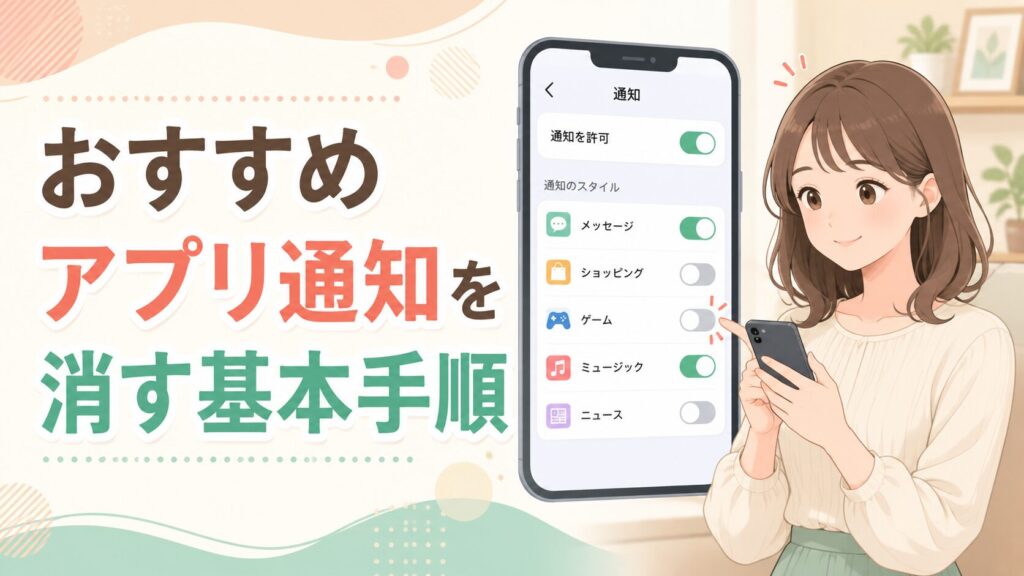
通知元が分かったら、そのアプリの通知設定を変更します。ここでのポイントは、最初からすべての通知を止めようとしないことです。アプリによっては、おすすめ、キャンペーン、更新、セキュリティなど、通知の種類が分かれている場合があります。
必要な通知を残しながら不要な通知だけを止めるには、通知カテゴリを確認します。カテゴリとは、一つのアプリが送る通知を内容ごとに分けた項目です。家の電気をすべて止めるのではなく、使っていない部屋の照明だけを消すような考え方です。
通知を長押しして設定を開く
通知が表示されているときは、通知を長押しして設定画面を開きます。「通知をオフにする」「設定」「詳細」などが表示されたら、その項目を選びます。
設定画面に「おすすめ」「プロモーション」「キャンペーン」「特典」などの項目があれば、不要なものだけをオフにします。表現はアプリごとに異なるため、似た意味の項目がないか確認してください。
通知の種類が分かれておらず、一つのスイッチしかない場合は、そのスイッチをオフにすると、同じアプリから届くほかの通知も止まる可能性があります。重要な連絡を扱うアプリでは、影響を考えてから変更します。
Androidの設定画面から変更する
通知が表示されていない場合は、「設定」から対象のアプリを探します。一般的には「設定」「通知」「アプリの通知」と進み、一覧から通知元のアプリを選びます。別の経路として、「設定」「アプリ」「対象アプリ」「通知」と進む機種もあります。
項目が見つからない場合は、設定画面の検索欄へアプリ名や「通知」と入力します。Androidは機種やバージョンによって表示が変わるため、説明と同じ名前が見つからなくても、検索を使えば近い設定へ移動できることがあります。
対象アプリを開いたら、通知カテゴリを確認します。おすすめや広告に関する項目だけを止められる場合は、それらをオフにします。更新情報や安全に関する通知は、必要に応じて残してください。
すべての通知を止める場合の注意点
そのアプリから届く通知がすべて不要であれば、アプリ全体の通知をオフにする方法もあります。ただし、アプリを開かない限り、重要な変化に気づけなくなる可能性があります。
たとえば、買い物アプリの宣伝通知が多いからといって全通知を止めると、注文状況や配送に関する案内まで表示されなくなることがあります。携帯電話会社のアプリであれば、契約や料金に関する連絡も同時に止まるかもしれません。
アプリ全体を止める前に、通知カテゴリを個別に設定できるか確認します。細かい分類がない場合は、アプリ内の設定画面にも通知項目がないか探します。
使わないアプリはアンインストールする
通知元のアプリを今後使う予定がない場合は、アンインストールも選択肢です。アプリを削除すれば、通常はそのアプリから通知が届かなくなります。
ただし、購入時から入っているシステムアプリや、スマホの基本機能に関係するアプリは、削除できないことがあります。設定画面に「無効にする」と表示されても、役割が分からないまま操作するのは避けたほうが安全です。
特に、Google Play開発者サービスなど、ほかのアプリの動作に関係するものを安易に無効化すると、通知以外の機能へ影響する可能性があります。名前だけを見て不要と判断せず、まずは通知項目だけを調整します。
想定例として、最近入れたゲームからおすすめ通知が続き、そのゲームをもう使っていない場合は、削除することで原因を取り除けます。一方、契約確認に使うアプリであれば、削除ではなく宣伝に関する通知だけをオフにするほうが適しています。
Google PlayとChromeの通知を止める方法
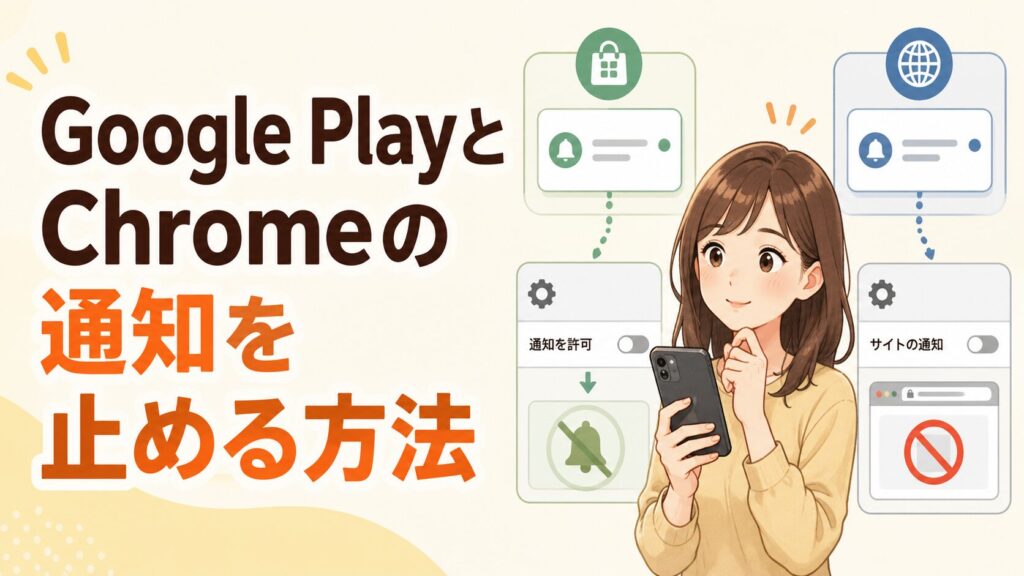
Google Playストアから届くおすすめ通知と、Chromeを通じて届くWebサイト通知は、同じように見えても仕組みが異なります。そのため、一方の設定を変更しても、もう一方の通知は残ることがあります。
たとえば、Google Playストアのおすすめ通知を止めたのに広告のような通知が続く場合、送信元がChromeになっている可能性があります。反対に、Chromeの通知を止めても、Google Playストアのおすすめ案内は別に表示されることがあります。通知元を分けて考えることが必要です。
Google Playストアの通知を確認する
Google Playストアから届く通知を止める場合は、通知を長押しして設定を開くか、Androidの設定からGoogle Playストアを選びます。その後、通知に関する項目を確認します。
「おすすめ」「特典」「キャンペーン」などに近い通知カテゴリが表示されている場合は、不要な項目だけをオフにします。アプリの更新に関する通知を残したいときは、Google Playストア全体の通知をまとめて止めず、内容ごとに設定します。
設定項目の名称は、AndroidのバージョンやGoogle Playストアの状態によって異なる場合があります。説明と同じ言葉が表示されないときは、通知カテゴリを一つずつ確認し、宣伝やおすすめに近い項目を探します。
Google Play開発者サービスとの違い
通知元を確認したときに、「Google Playストア」ではなく「Google Play開発者サービス」と表示されることがあります。名前は似ていますが、役割は同じではありません。
Google Playストアは、アプリの検索や更新などに使うアプリです。一方、Google Play開発者サービスは、Android上のさまざまな機能やアプリの動作に関係しています。役割が分からないまま無効化すると、ほかの機能へ影響する可能性があります。
おすすめ通知を止めたいだけであれば、Google Play開発者サービスそのものを無効にするのではなく、表示された通知の種類や、実際の送信元を丁寧に確認します。似た名前を同じものとして扱わないことが大切です。
Chromeのサイト通知を止める
通知元にChromeと表示される場合は、Chrome全体ではなく、通知を許可したWebサイトが情報を送っている可能性があります。Chromeを開き、設定から通知またはサイトの設定へ進み、通知を許可しているサイトを確認します。
一覧に見覚えのないサイトや、今後通知を受け取る必要がないサイトがあれば、そのサイトの通知をブロックします。サイト単位で設定できる場合は、必要なサイトを残しながら、不要なものだけを止められます。
たとえば、ニュースサイトの更新通知は残したいものの、よく分からない広告サイトからの通知は止めたい場合があります。このときChrome全体の通知を切ると、必要なニュース通知まで届かなくなります。許可済みサイトを個別に見直すほうが、影響を小さくできます。
Chrome全体の通知を止める場合
Chromeから届く通知を一切必要としない場合は、Androidの設定からChromeの通知全体をオフにする方法もあります。ただし、Chromeを通じて受け取っているすべてのサイト通知が表示されなくなります。
Webサイトからの通知を普段使っていない場合は、全体を止めても困らないことがあります。一方、仕事や生活に必要なサイト通知を利用している場合は、サイトごとの設定を先に確認します。
怪しい通知が表示されても、内容を確かめるためにタップする必要はありません。「ウイルスが見つかりました」「今すぐ対応してください」など、強く急がせる表示ほど、送信元を確認してから対処します。通知を長押ししてChromeと表示された場合は、許可済みサイトの一覧を見直すことが基本です。
メーカーや携帯電話会社の通知を止める方法
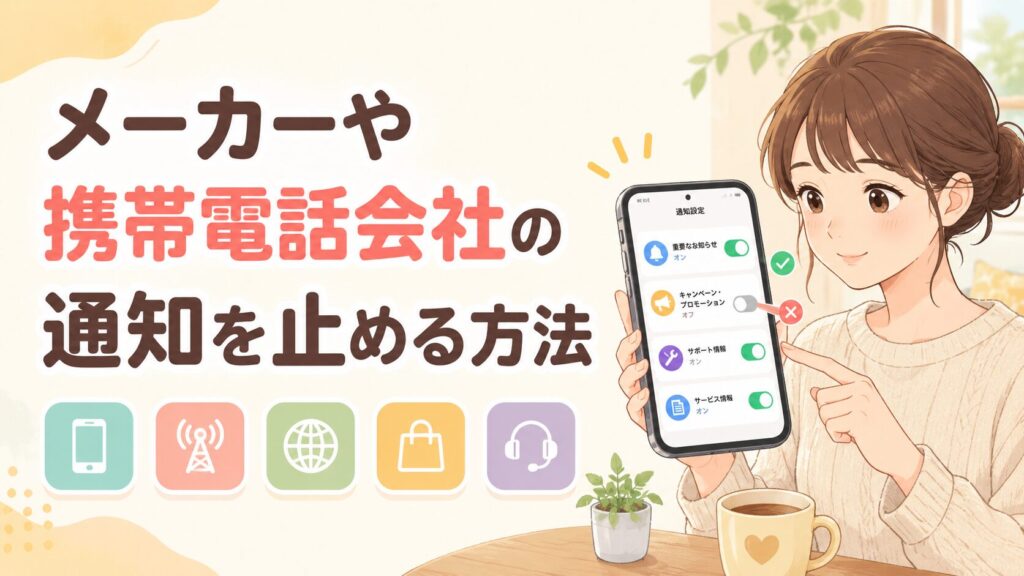
Androidスマホは、メーカーや携帯電話会社によって設定画面の名前や並び方が異なります。Galaxy、Xperia、AQUOS、Google Pixelで表示が違っていても、基本的な考え方は共通しています。
まず通知元のアプリ名を確認し、Androidの設定から対象アプリの通知画面を開きます。そのうえで、おすすめやキャンペーンに関する項目だけを止めます。設定経路を丸暗記するよりも、通知元の名前を手がかりに探すほうが、機種が変わっても対応しやすくなります。
メーカー独自のアプリを確認する
Galaxyでは、Galaxy Storeなどのメーカー関連アプリから、おすすめのアプリやサービスに関する通知が届くことがあります。XperiaやAQUOSでも、メーカーのサポートアプリや独自サービスが通知を表示する場合があります。
Google Pixelでは、比較的Android標準に近い画面構成が使われていますが、設定項目の名称や場所は更新によって変わることがあります。どの機種でも、通知を長押ししてアプリ名を確認し、そのアプリの通知設定へ進む流れが基本です。
たとえば、Galaxyでおすすめアプリの通知が届いたとします。通知元にGalaxy Storeと表示されていれば、Galaxy Storeの通知設定を開き、おすすめや販促に関する項目を確認します。スマホ全体の通知を変更する必要はありません。
携帯電話会社のサービスアプリを確認する
ドコモ、au、ソフトバンク、楽天モバイルのスマホでは、契約者向けのサービスアプリから通知が届くことがあります。内容には、料金、契約、メンテナンス、特典、キャンペーンなどが含まれる場合があります。
この種のアプリでは、すべての通知を止めるよりも、販促に関する項目だけをオフにするほうが安心です。契約内容の変更や料金に関する通知は、必要な情報として残しておく考え方があります。
想定例として、携帯電話会社のアプリから毎週キャンペーン通知が届いているものの、料金確定の案内は受け取りたい場合を考えます。アプリ全体の通知を切ると、どちらも止まる可能性があります。通知カテゴリが分かれていれば、キャンペーンだけをオフにし、料金関連を残します。
設定経路が分からない場合
設定画面で対象の項目が見つからない場合は、画面上部の検索欄を使います。「通知」「アプリの通知」「アプリ名」などを入力し、表示された候補から進みます。
別の方法として、設定内のアプリ一覧から通知元のアプリを選び、そのアプリ情報にある「通知」を開きます。機種によっては、アプリのアイコンを長押しし、「アプリ情報」を選ぶことで通知設定へ進める場合もあります。
画面名が説明と違っていても、操作が失敗しているとは限りません。メーカー独自の表現になっていることがあります。大切なのは、対象アプリを選び、その中にある通知項目を確認することです。
メーカーや携帯電話会社のアプリは、スマホ購入時から入っている場合があります。使った記憶がないという理由だけで無効にするのではなく、通知だけを調整します。アプリの役割が分からない場合は、削除や無効化よりも、不要な通知カテゴリを止める方法が安全です。
通知をオフにしても消えない原因と対処法
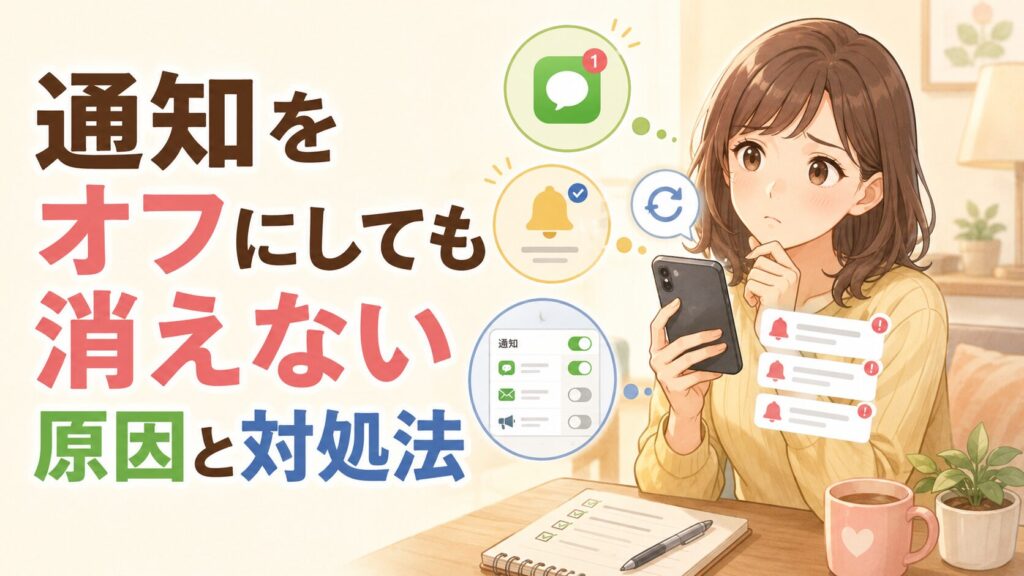
通知をオフにしたはずなのに、しばらくすると似た内容が再び表示されることがあります。この場合、設定が反映されていないとは限りません。別のアプリや別の通知カテゴリが、似た内容を送っている可能性があります。
見た目が似ている通知でも、送信元が同じとは限りません。複数の店舗から届く広告チラシが似ているように、通知の文章や画像が近くても、差出人は別の場合があります。再表示された通知を改めて長押しし、アプリ名を確認することが必要です。
別のアプリから届いている
Google Playストアのおすすめ通知を止めた後も通知が続く場合、Chrome、メーカーアプリ、携帯電話会社のアプリなどが送信元になっている可能性があります。
最初に届いた通知と同じような内容でも、通知元が変わっていることがあります。以前確認したアプリだと思い込まず、再び表示された通知を長押しします。送信元の名前が異なれば、そのアプリの通知設定を別に変更します。
一部の通知カテゴリが残っている
アプリの通知設定では、複数の通知カテゴリが用意されていることがあります。「おすすめ」をオフにしても、「キャンペーン」や「特典」がオンのままなら、別の形で案内が届く可能性があります。
設定画面を開き、宣伝や販促に関係しそうな項目を一つずつ確認します。ただし、名称だけでは判断しにくい場合があります。必要な通知まで止めないよう、分からない項目はすぐに変更せず、内容を見ながら調整します。
アプリ内設定とAndroidの設定が分かれている
通知設定には、Android本体の設定と、アプリ内の設定の二つが存在する場合があります。Android側では通知が許可されていて、アプリ内では一部だけ止められることもあります。反対に、アプリ内でおすすめ配信をオフにしても、別の種類の通知がAndroid側から表示される場合があります。
通知が消えないときは、Androidの設定だけでなく、対象アプリを開いて「設定」「お知らせ」「通知」などの項目も確認します。二重の設定があると、片方だけ変更しても期待どおりにならないことがあります。
更新後に通知が増えた場合
アプリやAndroidを更新した後、通知の表示方法やカテゴリが変わったように感じることがあります。この場合は、更新後の通知設定をもう一度確認します。
以前と同じ場所に項目がないこともあるため、設定画面の検索機能や、通知を長押しする方法を使います。更新直後に通知が増えたからといって、すぐに異常だと決めつける必要はありません。送信元と通知カテゴリを確認し、不要な項目を調整します。
再起動して状態を確認する
設定を変更した後は、しばらく様子を見るか、必要に応じてスマホを再起動します。再起動は、設定変更後の状態を整理するための基本的な手順です。
ただし、再起動だけで通知元の設定が変わるわけではありません。原因となる通知をオフにしていなければ、再び表示される可能性があります。再起動は設定変更の代わりではなく、変更後の確認として使います。
想定例として、Google Playストアのおすすめ通知を止めた翌日に、似た通知が再び届いたとします。長押しすると、今度はChromeと表示されました。この場合、最初の設定が失敗したのではなく、別の送信元が同じような案内を表示していたと考えられます。Chromeの許可済みサイトを確認することで、次の対処へ進めます。
広告通知や偽のウイルス警告との見分け方
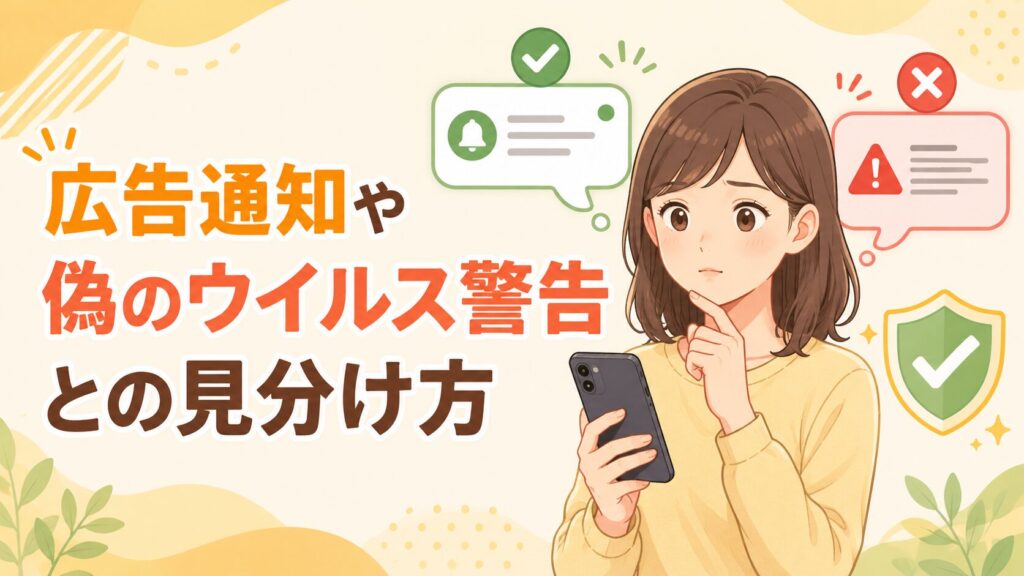
通知欄に表示される通常のお知らせと、画面全体に表示される広告や偽のウイルス警告は、原因が異なることがあります。通常のおすすめ通知を止める設定だけでは、全画面広告や勝手に開くブラウザが改善しない場合があります。
見分けるときは、表示される場所、送信元、文章の内容、操作を急がせているかを確認します。危険だと断定する必要はありませんが、不自然な表示を慌ててタップしないことが重要です。
通常の公式通知に見られる特徴
公式アプリからの通常通知は、通知欄に表示され、長押しすると送信元のアプリ名を確認できることが一般的です。Google Playストア、メーカーアプリ、携帯電話会社のアプリなど、見覚えのある名前が表示される場合があります。
文章も、アプリの案内、更新情報、契約に関するお知らせなど、送信元の役割と結びついていることが多くあります。不要であれば通知設定から止められます。
ただし、見覚えのあるアプリ名が表示されても、通知内のリンクを必ず開く必要はありません。内容を確認したい場合は、通知からではなく、普段使っている方法で公式アプリを直接開く考え方もあります。
全画面広告や勝手に開くブラウザ
アプリを操作していないのに突然画面全体へ広告が出る、ホーム画面に戻っても広告が表示される、勝手にブラウザが開くといった症状は、通常の通知とは異なる可能性があります。
最近追加したアプリが広告を表示している場合もあるため、症状が始まった時期とインストール履歴を見比べます。特に、入れた後から症状が始まり、使っていないアプリがある場合は、そのアプリを確認します。
ただし、最近入れたという理由だけで原因と断定しないことが大切です。アプリの通知設定、利用状況、症状が始まった時期を合わせて確認します。
偽の警告を疑う表示
「ウイルスが検出されました」「今すぐ修復してください」など、強い言葉で急がせる表示には注意が必要です。不自然な日本語が使われている、残り時間を示して焦らせる、電話番号や個人情報を入力させようとするといった場合は、その場で操作を進めないほうが安全です。
本物かどうか分からない状態で、表示された連絡先へ電話したり、案内されたアプリを入れたり、個人情報を入力したりするのは避けます。ブラウザの画面であれば、タブを閉じ、Chromeの通知許可や閲覧中のサイトを確認します。
偽の警告は、火災報知器のような緊急性を演出し、考える時間を奪おうとすることがあります。警告が強いほど正しいとは限りません。まず送信元を確認し、通常の設定画面から対処します。
Playプロテクトとアプリの確認
不安がある場合は、Google PlayストアにあるPlayプロテクトの確認機能を使い、スマホ内のアプリを確認します。また、最近追加したアプリの一覧を見て、使っていないものや入れた覚えが薄いものがないか整理します。
アプリを削除する場合は、購入時から入っているシステムアプリではなく、自分で追加したアプリから確認します。役割が分からないアプリを無理に無効化すると、別の機能に影響する可能性があります。
相談を検討する基準
通知元が確認できない、全画面広告が何度も出る、設定を見直しても勝手にブラウザが開く、個人情報を入力してしまったといった場合は、自分だけで判断せず、携帯電話会社やスマホメーカーの窓口へ相談することを検討します。
画面に表示された連絡先ではなく、契約書類、公式アプリ、公式サイトなど、普段利用している正規の窓口を使います。相談するときは、表示された時間、画面の内容、通知元として見えたアプリ名、直前に入れたアプリなどを伝えると、状況を整理しやすくなります。
通知を再表示させない予防策と初期化の判断基準
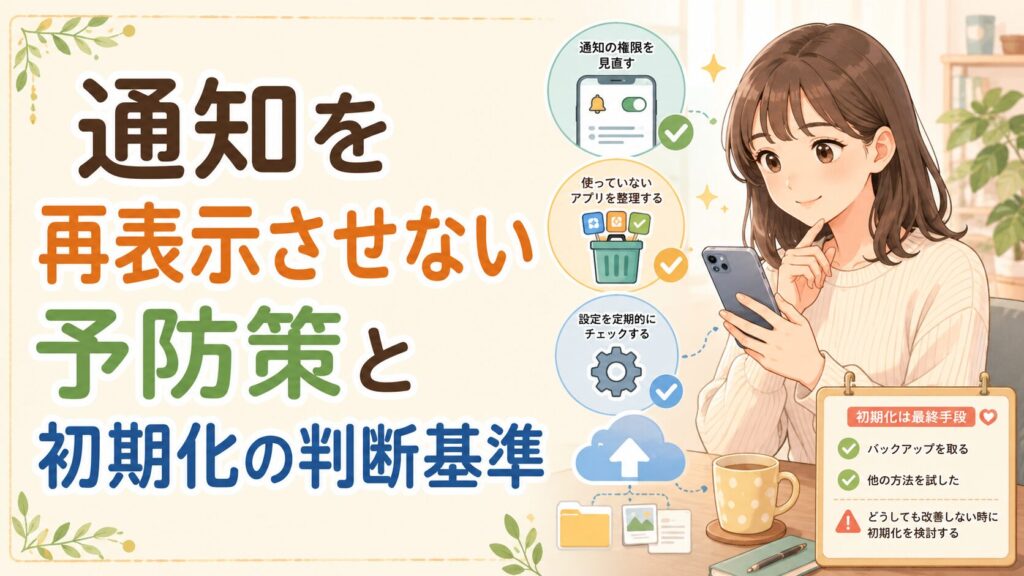
おすすめ通知を止めた後は、同じような通知を増やさないために、アプリやWebサイトへ与えている通知の許可を定期的に見直します。多くの場合、通知設定や不要なアプリを整理することで対応でき、最初からスマホを初期化する必要はありません。
通知の許可は、家の合鍵を渡すことに少し似ています。必要な相手にだけ許可を与え、使わなくなった相手の許可を見直すことで、不要な連絡を減らせます。
アプリ初回起動時の通知許可を確認する
新しいアプリを初めて開くと、通知を許可するか尋ねられることがあります。内容をよく確認せずに許可すると、その後、おすすめやキャンペーンの通知が届く場合があります。
すべてのアプリに通知を許可する必要はありません。連絡、予定、配送、決済など、通知が必要なアプリは許可し、娯楽や一時的に使うアプリは必要性を考えて選びます。
許可しなかった場合でも、後からAndroidの設定で変更できます。その場で判断できないときは、必要になってから許可する方法もあります。
不要な通知を定期的に見直す
設定内の「通知」や「最近通知したアプリ」を確認すると、どのアプリが通知を送っているか把握しやすくなります。使っていないアプリが頻繁に通知している場合は、通知を止めるか、アプリ自体を整理します。
定期的な見直しといっても、すべての設定を細かく確認する必要はありません。通知が増えたと感じたときや、新しいアプリをいくつか追加した後に、最近通知したアプリを確認するだけでも役立ちます。
使っていないアプリを整理する
長期間使っていないアプリが残っていると、そのアプリから通知が届き続けることがあります。今後使わないものは、アンインストールを検討します。
ただし、購入時から入っているアプリやシステムに関係するものは、役割を確認せず削除や無効化をしないようにします。自分で追加したアプリから整理するほうが安全です。
アプリを追加するときは、公式のアプリストアを利用し、表示されている説明や提供元を確認します。通知の多さだけで安全性を判断することはできませんが、入手先を意識することで、不要なアプリを入れる可能性を減らせます。
Chromeで通知を安易に許可しない
Webサイトを見ているときに通知の許可を求められても、そのサイトから今後も知らせを受け取りたいかを考えます。記事を一度読むだけのサイトであれば、通知を許可する必要がないこともあります。
すでに許可したサイトは、Chromeの設定から見直します。見覚えのないサイトや、通知が不要になったサイトはブロックします。Chrome全体を止める前に、許可済みサイトを個別に整理すると、必要な通知を残しやすくなります。
初期化を急がなくてよいケース
通知元が特定できる、アプリの通知設定から止められる、Chromeの許可済みサイトを削除すると改善するといった場合は、初期化を急ぐ必要はありません。
おすすめ通知が数件表示されただけで、スマホ全体を消去するのは影響が大きすぎます。まずは通知元の確認、通知カテゴリの変更、不要なアプリの削除、再起動の順に試します。
想定例として、Chromeから届いていた広告通知をサイト単位でブロックしたところ、その後表示されなくなった場合を考えます。この状態で初期化する必要はなく、通知許可の見直しで対応できたと判断できます。
初期化を検討する場合
通知設定を見直しても全画面広告が繰り返し表示される、勝手にブラウザが開く、原因となるアプリを特定できないなど、通常の設定変更で改善しない場合は、携帯電話会社やメーカーへ相談したうえで初期化を検討します。
初期化すると、スマホ内のアプリ、設定、保存データなどが削除されるため、先にバックアップを行う必要があります。写真、連絡先、認証に使う情報、必要なアプリの利用状況などを確認します。
初期化は最初に試す方法ではなく、ほかの対処で解決できない場合の選択肢です。自分で判断しにくいときは、正規のサポート窓口へ相談してから進めます。
通知をオフにした後のアプリ利用
通知をオフにしても、多くの場合はアプリ自体を開いて利用できます。通知を止める設定と、アプリを削除する操作は別です。
また、おすすめ通知を止めたことが、そのままアプリの自動更新を止める意味になるとは限りません。通知表示と更新の設定は、別に管理されている場合があります。更新状況が気になるときは、Google Playストアの更新設定を別途確認します。
必要な通知まで止めてしまったと感じた場合は、同じ設定画面から再びオンにできます。最初から完璧に設定しようとせず、実際の通知状況を見ながら調整することが、無理のない管理方法です。
まとめ
Androidに表示されるおすすめアプリ通知は、Google Playストア、Chrome、メーカーアプリ、携帯電話会社のアプリ、後から追加したアプリなど、さまざまな送信元から届きます。通知が表示されたことだけで、すぐにウイルス感染と判断する必要はありません。
最初に行うべきことは、通知を長押しして送信元のアプリ名を確認することです。通知を消してしまった場合は、Androidの設定にある最近通知したアプリや通知履歴から探します。
送信元が分かったら、アプリ全体の通知を止める前に、おすすめ、キャンペーン、特典、プロモーションなど、不要な通知カテゴリだけをオフにします。重要な契約情報、料金、更新、安全に関する通知は、必要に応じて残します。
Google PlayストアとChromeでは通知の仕組みが異なります。Chromeが送信元の場合は、許可済みWebサイトを確認し、不要なサイトだけをブロックします。通知を止めても再び表示される場合は、別のアプリや別の通知カテゴリが原因になっていないか、改めて送信元を確認してください。
全画面広告、勝手に開くブラウザ、不自然なウイルス警告などが続く場合は、通常のお知らせとは分けて考えます。表示された案内を慌てて操作せず、最近追加したアプリやPlayプロテクトを確認し、必要であれば携帯電話会社やメーカーの正規窓口へ相談します。
多くのケースは、通知設定やアプリ、Webサイトの許可を整理することで対応できます。初期化はすぐに行わず、通知元の特定、個別設定、不要なアプリの整理、再起動などを試した後に検討します。