スマホやパソコンに保存したファイルが増えてくると、「たしか保存したはずなのに見つからない」と困ることがあります。
資料、画像、PDF、メモ、下書き、領収書、作業用ファイルなどは、日々少しずつ増えていきます。保存した直後は覚えていても、時間がたつとどこに入れたのか、どれが最新なのか分からなくなることもあるでしょう。
特に、ファイル名が「無題」「新規ファイル」「最新版」「document」などのままだと、中身を開くまで内容を確認できません。似たような名前のファイルが増えると、探すだけで時間がかかってしまいます。
ファイルを整理しやすくするには、難しい管理方法を覚えるよりも、名前の付け方と保存場所のルールを決めることが大切です。日付、種類、内容を入れるだけでも、あとから探しやすくなります。
この記事では、初心者向けにファイル名の付け方と整理ルールを分かりやすく解説します。
ファイル名を整えると探す時間を減らしやすい
ファイル名は、あとから自分が探すための目印です。
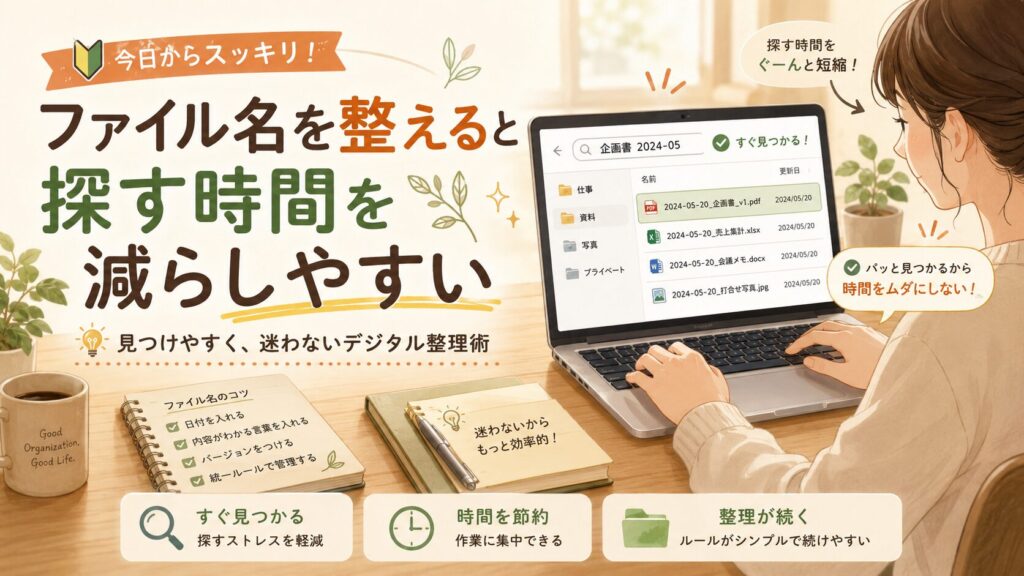
ファイルの中身を毎回開かなくても、名前を見ただけで内容が分かるようにしておくと、探す時間を減らしやすくなります。
開かなくても中身が分かるようになる
たとえば、「資料.pdf」という名前だけでは、何の資料なのか分かりません。
一方で、「2026-07_ブログ資料_PDF整理.pdf」のように、日付や内容が入っていると、開かなくても何のファイルか想像しやすくなります。
ファイル名は、自分へのメモのようなものです。未来の自分が見て分かる名前にしておくことが、整理の第一歩です。
同じようなファイルを区別しやすくなる
同じテーマのファイルが複数ある場合、名前が似ていると混乱しやすくなります。
たとえば、下書き、修正版、完成版があるなら、それぞれの状態をファイル名に入れておくと分かりやすくなります。
「2026-07-09_記事下書き.docx」「2026-07-10_記事修正版.docx」「2026-07-11_記事完成版.docx」のようにすると、どれを使えばよいか判断しやすくなります。
スマホやパソコン内の検索もしやすくなる
ファイル名に内容が分かる言葉を入れておくと、スマホやパソコンの検索機能でも見つけやすくなります。
たとえば、「説明書」「ブログ」「領収書」「買い物リスト」など、自分があとで検索しそうな言葉を入れておくと便利です。
ファイル名を整えることは、見た目をきれいにするだけでなく、検索しやすくするためにも役立ちます。
ファイルが散らかりやすい理由
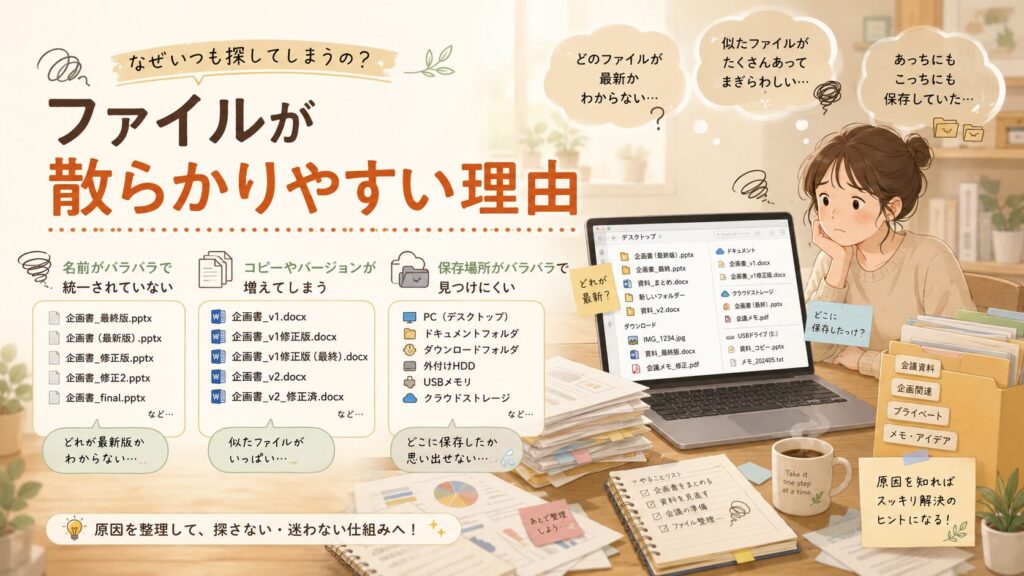
ファイルが散らかるのは、整理が苦手だからとは限りません。
多くの場合、保存するときの名前や場所が決まっていないことが原因です。
保存したまま名前を変えない
インターネットからダウンロードしたファイルや、アプリで作成したファイルは、自動で名前が付くことがあります。
そのまま保存すると、「document」「download」「新規ファイル」など、中身が分かりにくい名前のまま残ってしまいます。
保存した直後に名前を直しておくと、あとで探す手間を減らせます。
「最新版」や「コピー」が増えて分かりにくい
作業を続けていると、「最新版」「最新版2」「コピー」「コピーのコピー」のようなファイルが増えることがあります。
この状態になると、どれが本当に新しいのか分かりにくくなります。
最新版という言葉だけに頼らず、日付や状態を入れて区別すると整理しやすくなります。
保存場所がバラバラになる
ファイルは、デスクトップ、ダウンロードフォルダ、スマホの保存先、クラウド、メール添付など、いろいろな場所に散らばりやすいです。
保存場所が決まっていないと、探すときに複数の場所を確認しなければなりません。
よく使うファイルは、保存するフォルダを決めておくと管理しやすくなります。
自分だけのルールが決まっていない
ファイル整理で大切なのは、自分が迷わず続けられるルールを作ることです。
その場の気分で名前を付けたり、毎回違う場所に保存したりすると、あとから見つけにくくなります。
完璧なルールでなくても、日付の書き方やフォルダの分け方をそろえるだけで、整理しやすくなります。
分かりやすいファイル名に入れたい基本要素
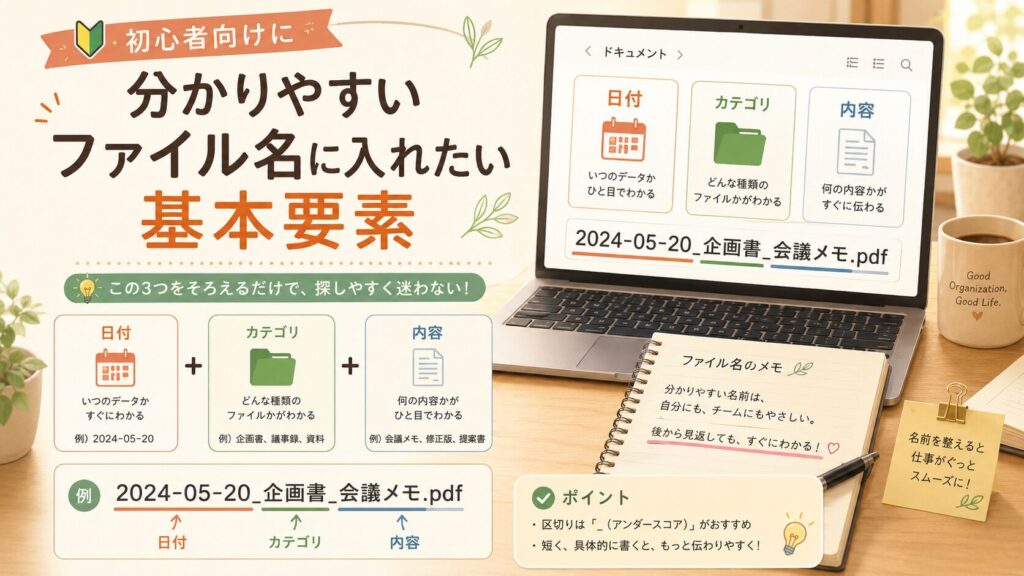
ファイル名を分かりやすくするには、いくつかの要素を組み合わせるのがおすすめです。
基本は、日付、種類、内容です。必要に応じて、用途や状態も入れるとさらに探しやすくなります。
日付を入れる
ファイル名に日付を入れると、いつ作成したものか、いつ保存したものかが分かりやすくなります。
たとえば、「2026-07-09」や「20260709」のように、書き方をそろえておくと並べ替えもしやすくなります。
日付を先頭に入れると、ファイルが時系列で並びやすくなるため、古いものと新しいものを区別しやすくなります。
書類やデータの種類を入れる
ファイル名には、書類やデータの種類も入れておきましょう。
たとえば、「資料」「画像」「メモ」「領収書」「下書き」「説明書」などです。
種類が分かると、同じフォルダ内にいろいろなファイルが入っていても、目的のものを見つけやすくなります。
内容が分かる短い言葉を入れる
ファイル名には、内容が分かる短い言葉を入れることも大切です。
「ブログ構成」「買い物リスト」「PDF整理」「旅行準備」など、開かなくても中身が分かる言葉を選びましょう。
長すぎる名前は見づらくなるため、必要な情報だけを短く入れるのがコツです。
必要に応じて用途や状態を入れる
同じ内容のファイルが複数ある場合は、用途や状態を入れると分かりやすくなります。
たとえば、「確認用」「提出用」「保存用」「修正版」「完成版」などです。
ただし、「最新版」だけでは複数できたときに混乱しやすいため、日付と組み合わせて使うのがおすすめです。
初心者でも使いやすいファイル名の付け方
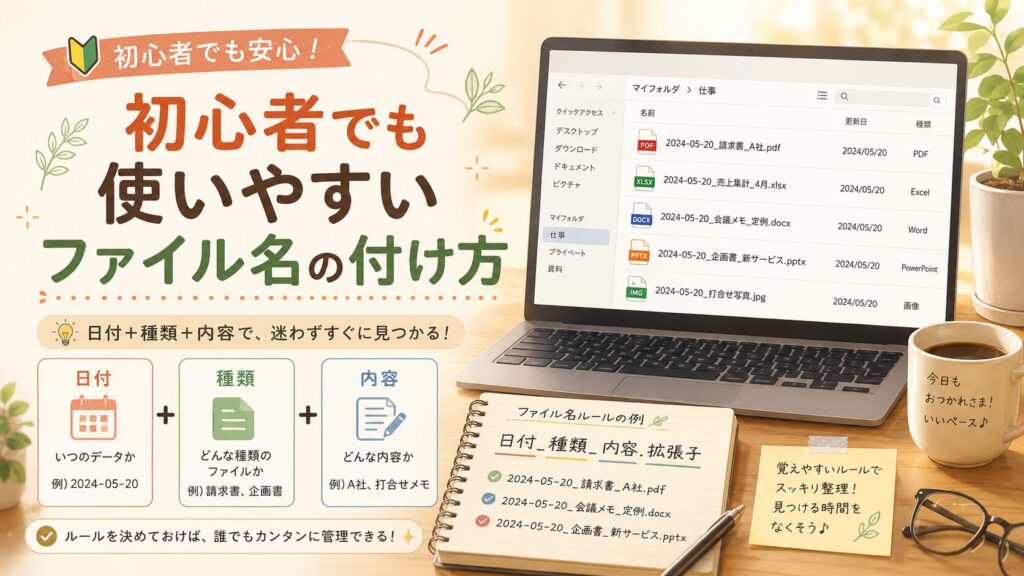
ファイル名のルールは、難しく考えすぎる必要はありません。
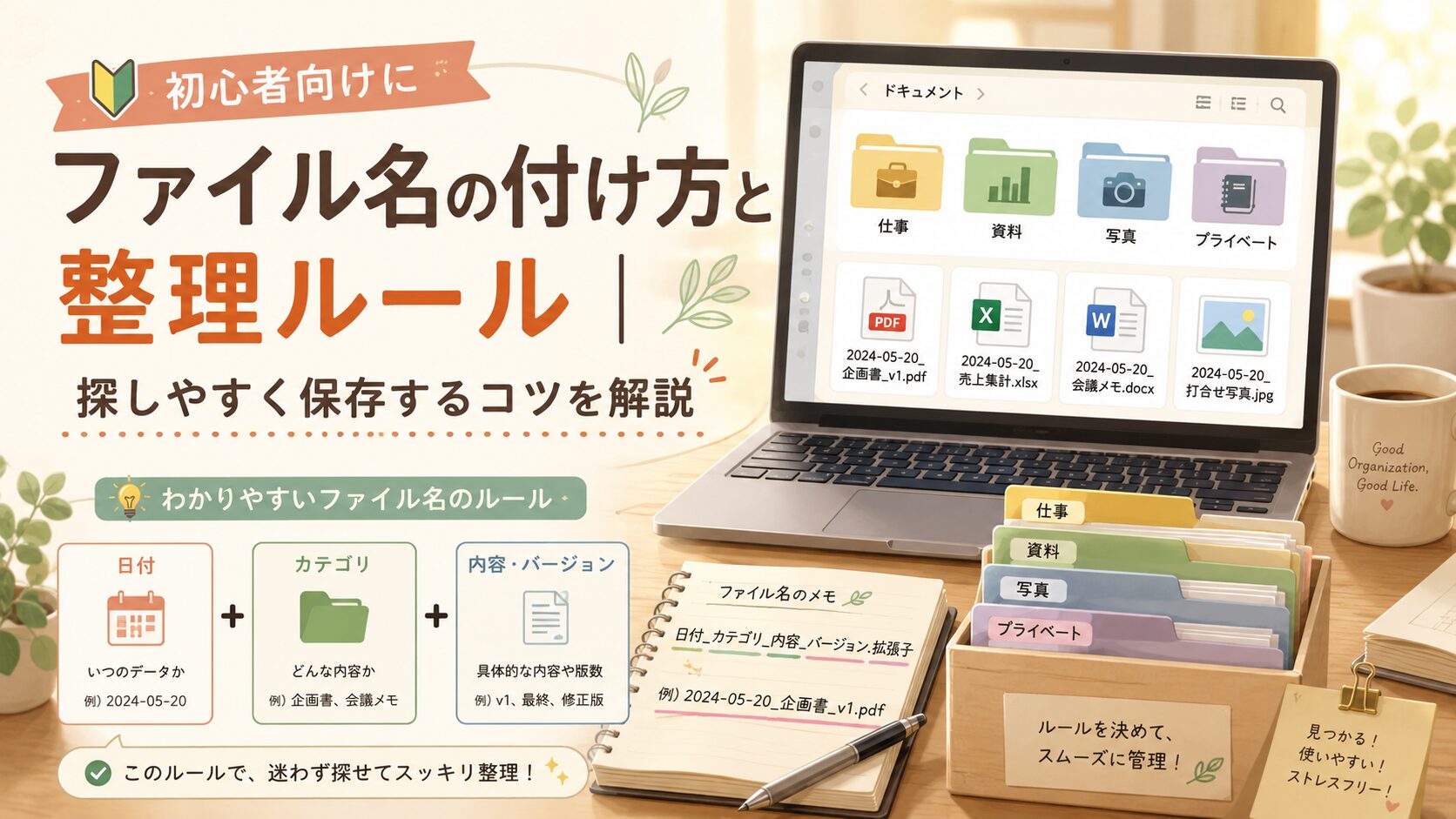
初心者の方は、まず「日付_種類_内容」の順番で付けると分かりやすくなります。
日付_種類_内容の順番にする
基本の形は、「日付_種類_内容」です。
たとえば、次のような名前です。
- 2026-07-09_資料_PDF整理メモ.pdf
- 2026-07-09_画像_ブログアイキャッチ.png
- 2026-07_領収書_日用品.pdf
- 2026-07-10_メモ_買い物リスト.txt
この形にしておくと、日付順に並びやすく、種類や内容もすぐ分かります。
長すぎる名前にしない
分かりやすくしようとして、情報を詰め込みすぎると、ファイル名が長くなりすぎることがあります。
長い名前は画面で見切れたり、読むのが面倒になったりします。
ファイル名は、必要な情報が入っていて、ひと目で内容が分かるくらいの長さに整えましょう。
表記をそろえる
ファイル名の表記は、できるだけそろえると整理しやすくなります。
日付の書き方、区切り文字、種類の表現が毎回違うと、並べたときに見づらくなります。
たとえば、区切りは「_」にする、日付は「2026-07-09」にする、種類は「資料」「画像」「メモ」のように決めておくと、統一感が出ます。
あとで検索しそうな言葉を入れる
ファイル名には、自分があとで検索しそうな言葉を入れるのも大切です。
たとえば、ブログ関係なら「ブログ」「構成」「画像」、生活関係なら「説明書」「買い物」「案内文」などです。
探すときの自分を想像して名前を付けると、必要なファイルにたどり着きやすくなります。
フォルダ整理の基本ルール
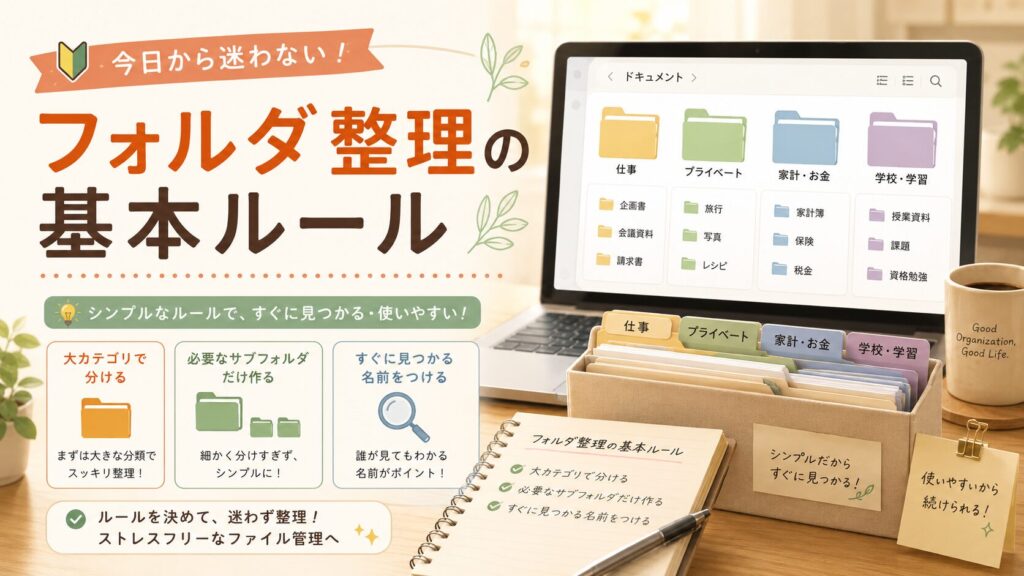
ファイル名を整えるだけでなく、保存するフォルダも決めておくと、さらに探しやすくなります。
大きな分類から分ける
フォルダは、まず大きな分類から分けるのがおすすめです。
たとえば、「生活」「仕事」「ブログ」「写真」「一時保存」などです。
最初から細かく分けすぎると、どこに入れればよいか迷いやすくなるため、大まかな分類から始めると続けやすくなります。
フォルダを細かくしすぎない
フォルダを増やしすぎると、かえって管理が難しくなることがあります。
「これはどのフォルダに入れるべきか」と迷う時間が増えると、整理が続きにくくなります。
フォルダは、迷わず入れられる数にすることが大切です。
一時保存用フォルダを作る
すぐに分類できないファイルのために、一時保存用フォルダを作っておくと便利です。
ダウンロードしたばかりのファイルや、あとで確認したいファイルを一時的に入れておけます。
ただし、一時保存フォルダは放置するとすぐに散らかるため、週に一度など見直すタイミングを決めておきましょう。
よく使うフォルダを固定する
よく使うフォルダは、すぐ開ける場所に置いておくと便利です。
スマホやパソコンの機能によっては、お気に入りやショートカットのように固定できる場合があります。
よく使うフォルダにすぐアクセスできるようにしておくと、保存も確認もしやすくなります。
避けたいファイル名と整理しにくい例
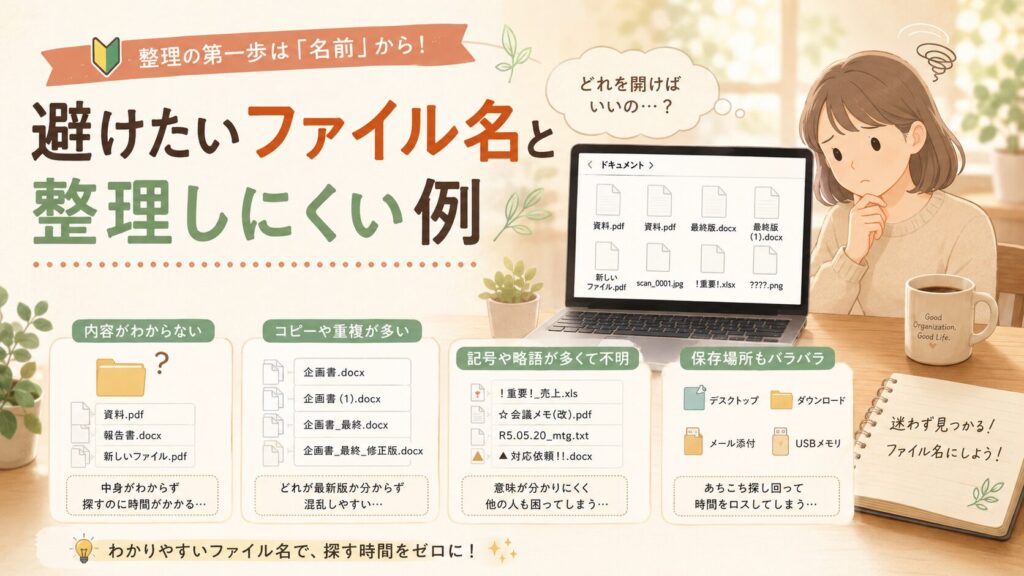
ファイル整理では、避けたほうがよい名前もあります。
よくある失敗例を知っておくと、あとから混乱しにくくなります。
「新規」「無題」「メモ」だけの名前
「新規」「無題」「メモ」だけのファイル名は、中身が分かりにくいです。
ファイルがひとつだけなら問題なくても、数が増えると探しにくくなります。
少なくとも、「何のメモなのか」「何の資料なのか」が分かる言葉を入れましょう。
「最新版」が複数ある状態
「最新版」という名前は便利そうに見えますが、複数できると混乱します。
「最新版」「最新版2」「最終版」「最終修正版」のように増えていくと、どれを使えばよいか分からなくなります。
修正した日付や状態を入れて、「2026-07-10_記事_修正版」「2026-07-11_記事_完成版」のようにすると分かりやすくなります。
記号や略語を使いすぎる名前
記号や略語を使いすぎると、あとから自分でも意味が分からなくなることがあります。
短くしたい気持ちは分かりますが、検索しにくくなったり、内容を思い出せなくなったりする場合があります。
略語を使う場合は、自分があとで見ても分かる範囲にしておきましょう。
中身と関係ない名前
中身と関係ない名前を付けると、整理が難しくなります。
たとえば、買い物メモなのに「作業用」、ブログ資料なのに「確認」といった名前では、あとから見つけにくくなります。
ファイル名は、実際の中身に合う言葉を選ぶことが大切です。
ファイル整理を続けやすくするコツ
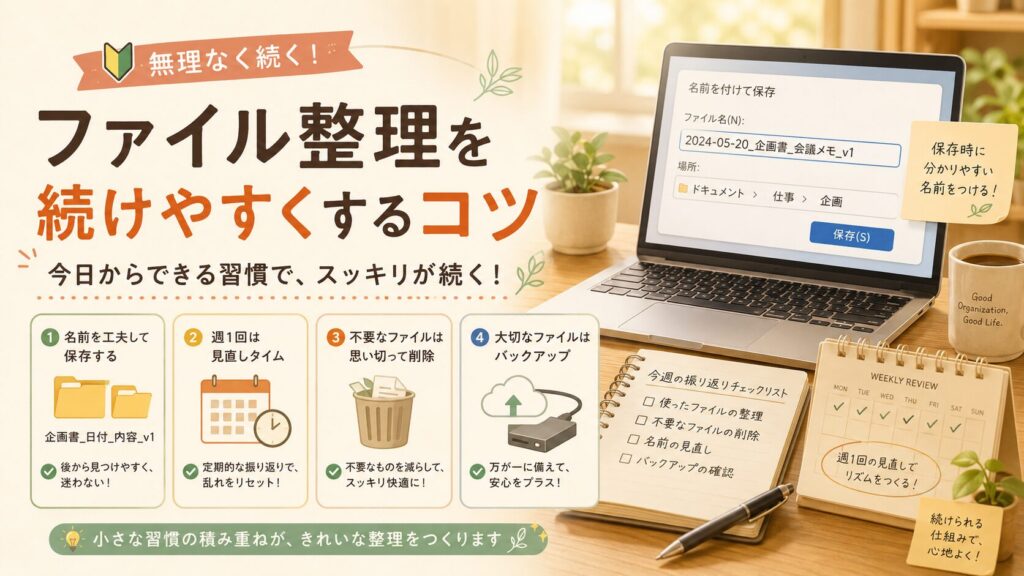
ファイル整理は、一度きれいにして終わりではありません。
日々ファイルが増えるため、続けやすい仕組みを作ることが大切です。
保存するときに名前を直す
ファイル整理で一番効果的なのは、保存するときに名前を直すことです。
あとでまとめて整理しようとすると、どのファイルが何だったのか思い出す手間が増えます。
保存した直後なら内容を覚えているため、短時間で名前を整えやすくなります。
週に一度だけ見直す
毎日完璧に整理しようとすると、続けるのが大変です。
週に一度だけ、ダウンロードフォルダや一時保存フォルダを確認する時間を作るとよいでしょう。
不要なファイルを消し、必要なものをフォルダに移すだけでも、散らかりにくくなります。
不要なファイルを残しすぎない
使わないファイルを残しすぎると、必要なファイルを探しにくくなります。
重複しているもの、古い下書き、もう使わない資料などは、定期的に見直しましょう。
ただし、重要かどうか迷うファイルはすぐ削除せず、一時保管してから判断すると安心です。
重要なファイルはバックアップする
大切なファイルは、ひとつの場所だけに保存しておくと不安が残ります。
スマホやパソコンの故障、誤削除、保存場所の変更などで見られなくなる可能性もあります。
重要なファイルは、外部ストレージやクラウドなど、別の場所にも保存しておくと安心です。ただし、個人情報や仕事の資料を保存する場合は、共有設定や保存先にも注意しましょう。
ファイル名と整理ルールのチェックリスト
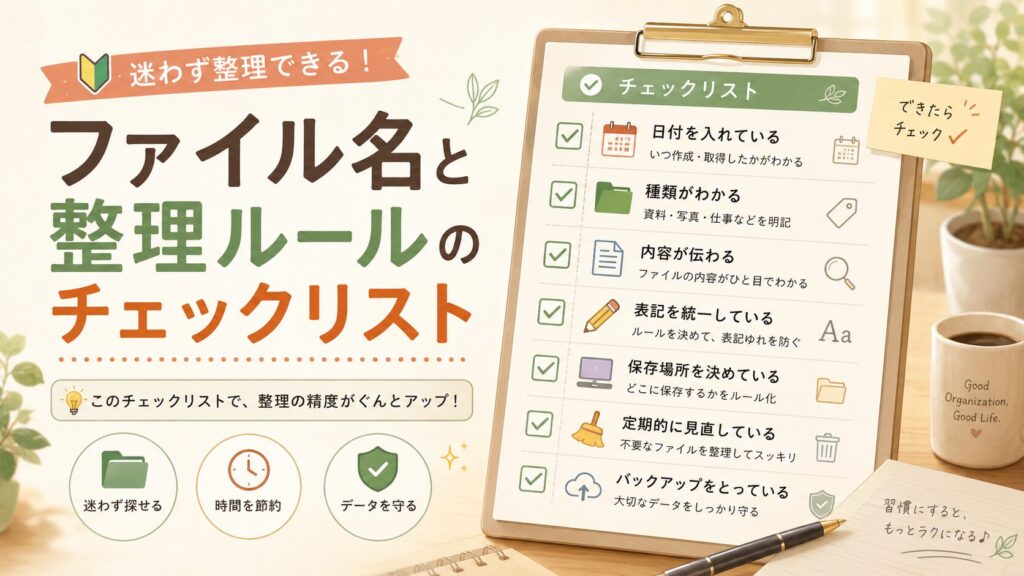
| 確認項目 | チェック内容 |
|---|---|
| 日付を入れているか | いつ作成・保存したファイルか分かるようにする |
| 種類を入れているか | 資料・画像・メモ・領収書などを分かるようにする |
| 内容が分かる名前か | 開かなくても中身を想像できる名前にする |
| 表記をそろえているか | 日付や区切り文字の書き方を統一する |
| 保存場所は決まっているか | フォルダを増やしすぎず、分類しやすくする |
| 不要なファイルを残しすぎていないか | 重複や古いファイルを定期的に見直す |
| 重要なファイルをバックアップしているか | 大切なデータは別の場所にも保存しておく |
まとめ:ファイル名と保存ルールを決めると探し物が減りやすくなる
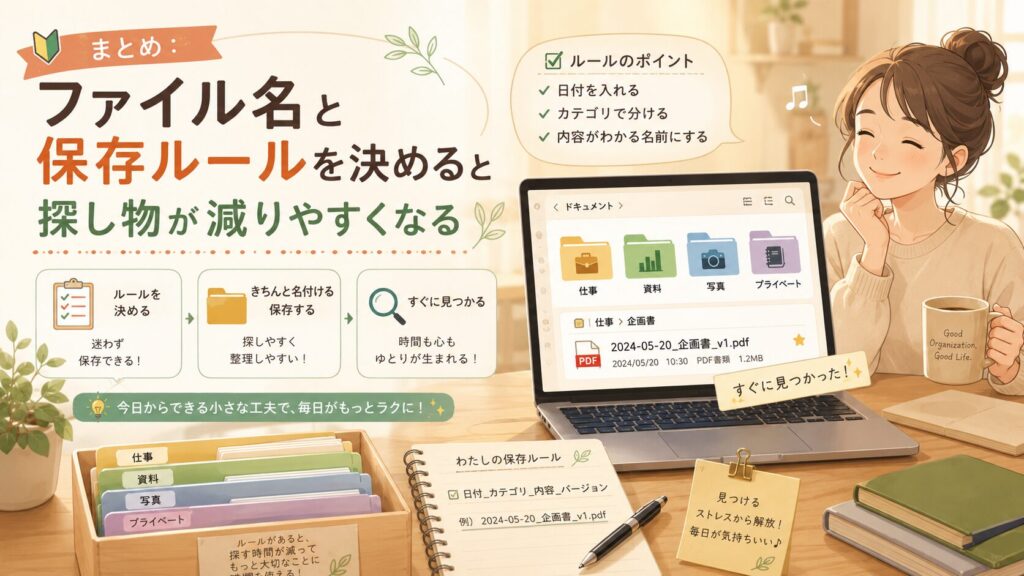
ファイル名は、あとで必要なファイルを見つけるための大切な目印です。
「無題」「新規」「最新版」だけの名前では中身が分かりにくく、ファイルが増えるほど探すのに時間がかかります。
初心者の方は、まず「日付_種類_内容」の形で名前を付けるのがおすすめです。日付を入れると時系列で並びやすく、種類や内容を入れると開かなくても中身を判断しやすくなります。
また、フォルダは細かく分けすぎず、「生活」「仕事」「ブログ」「写真」「一時保存」など、大きな分類から始めると続けやすくなります。
保存するときに名前を直し、週に一度だけ一時保存フォルダを見直すだけでも、ファイルは散らかりにくくなります。
大切なファイルはバックアップを取り、個人情報や仕事の資料は保存場所や共有設定にも注意しましょう。
自分があとで探しやすい名前とルールを決めておけば、スマホやパソコン内の探し物を減らし、必要なファイルにすぐたどり着きやすくなります。