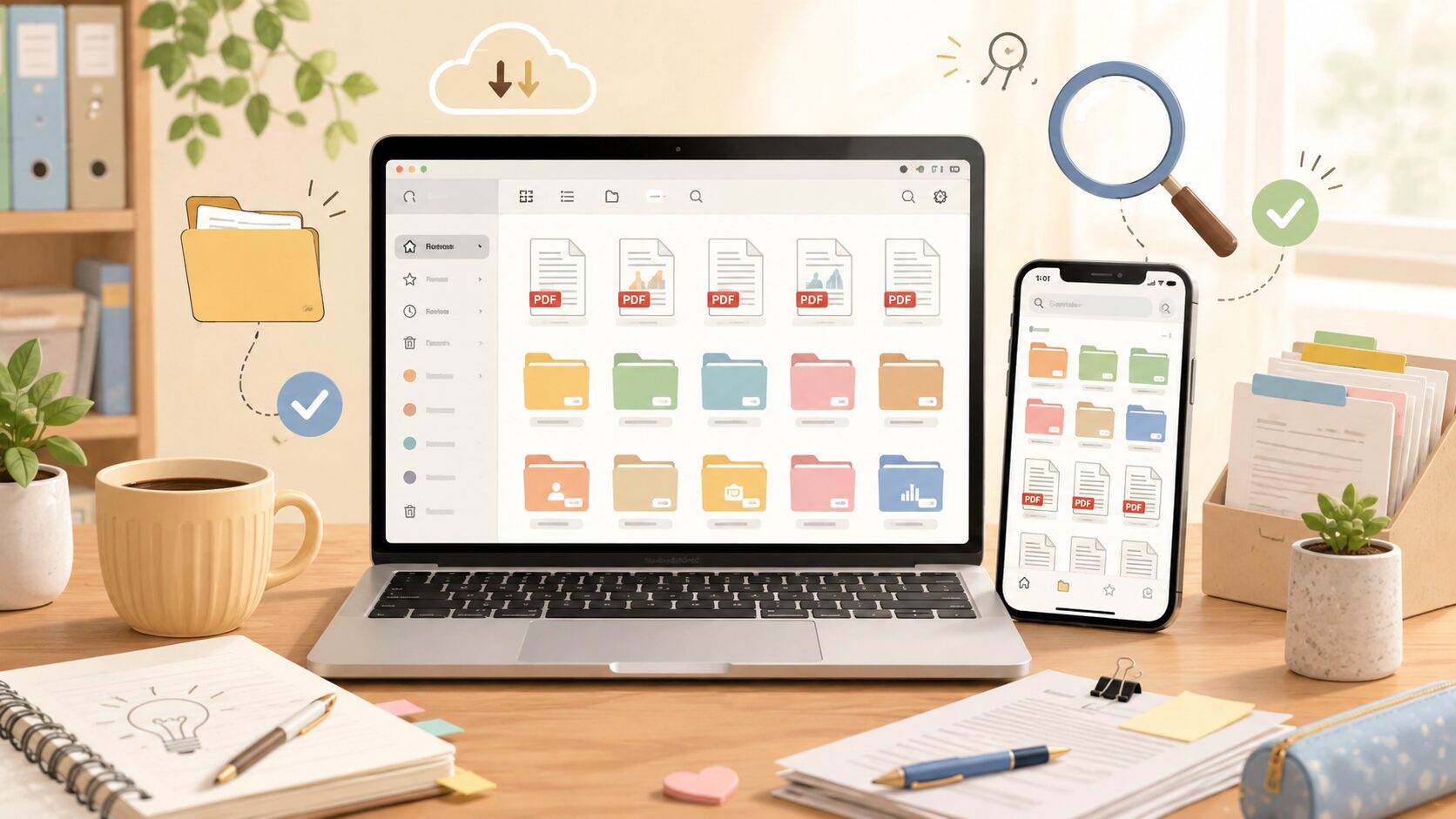
PDFファイルを保存したはずなのに、あとから見つからなくなった経験はないでしょうか。
PDFは、資料、取扱説明書、領収書、案内文、申込書、作業メモなど、さまざまな場面で使われます。スマホやパソコンに保存しやすい一方で、ダウンロードしたまま放置していると、どこに何があるのか分かりにくくなりがちです。
特に、ファイル名が英数字のままだったり、同じようなPDFがいくつも増えたりすると、必要なときに探すだけで時間がかかってしまいます。
そのようなときに役立つのが、PDFを整理する便利ツールです。PDF整理ツールを使えば、複数のPDFをまとめたり、必要なページだけ取り出したり、ファイル名や保存場所を整えたりしやすくなります。
ただし、PDFには個人情報や重要な内容が含まれることもあります。便利だからといって、何でもオンラインツールにアップロードしたり、元データを残さず編集したりするのは注意が必要です。
この記事では、PDFを整理する便利ツールの基本的な使い方や、PDFを探しやすく管理するコツ、使うときの注意点を初心者向けに分かりやすく解説します。
PDF整理ツールとは何ができるものなのか
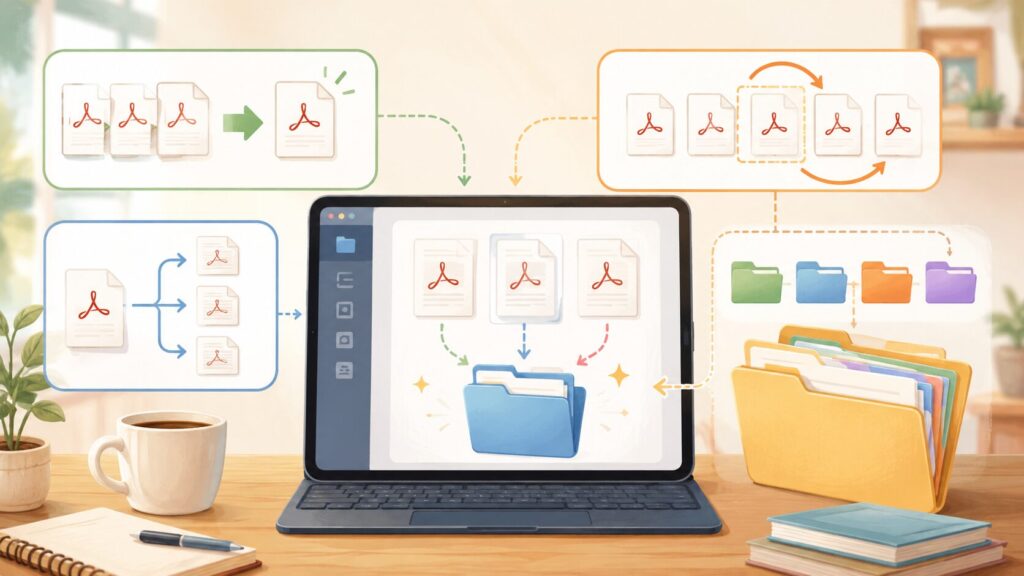
PDF整理ツールとは、PDFファイルを見やすく、探しやすく、扱いやすい形に整えるためのツールです。
PDFを読むだけでなく、まとめる、分ける、ページの順番を変える、容量を小さくするなど、整理に役立つ機能を使えるものがあります。
PDFをまとめたり分けたりできる
PDF整理ツールでは、複数のPDFをひとつにまとめたり、ひとつのPDFから必要なページだけを取り出したりできます。
たとえば、別々に保存していた資料をひとつにまとめたいときや、長いPDFの中から必要なページだけを残したいときに便利です。
ファイルの数を減らしたり、必要な情報だけを整理したりすることで、あとから見返しやすくなります。
ファイル名や保存場所を整えられる
PDFは、ダウンロードしたときのファイル名が分かりにくいことがあります。
英数字の長い名前や、内容が分からない名前のまま保存していると、あとから探すのが大変です。
PDF整理では、ファイル名を分かりやすく変えたり、種類ごとにフォルダへ分けたりすることが大切です。
検索しやすい形に管理できる
PDFを整理する目的は、きれいに並べることだけではありません。
必要なときにすぐ見つけられる状態にすることが大切です。
日付、書類の種類、内容が分かる言葉をファイル名に入れておくと、スマホやパソコンで検索しやすくなります。
PDFが散らかりやすい理由
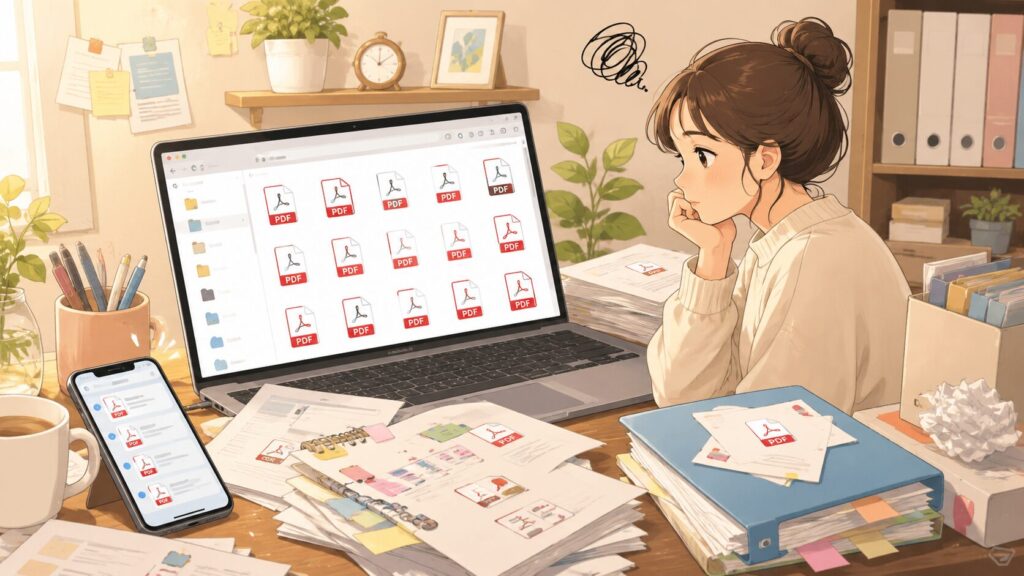
PDFは便利な形式ですが、気づかないうちに増えやすいファイルでもあります。
整理しないまま使っていると、必要な書類を探すのに時間がかかるようになります。
ダウンロードしたまま放置しやすい
PDFは、メールやWebサイトから簡単にダウンロードできます。
そのため、保存したあとに名前を変えたり、フォルダに移したりせず、ダウンロードフォルダに残したままになることがあります。
最初は問題なくても、数が増えるとどれが必要なPDFなのか分かりにくくなります。
ファイル名だけでは中身が分かりにくい
PDFのファイル名が「document.pdf」や英数字の羅列になっていると、開くまで中身が分かりません。
似たような名前のファイルが複数あると、どれが最新なのか、どれを使えばよいのか迷いやすくなります。
PDFは、保存した時点で分かりやすい名前に変えておくと、あとから探す手間を減らせます。
同じような書類が増えやすい
一度保存したPDFを忘れて、同じ書類をもう一度ダウンロードしてしまうことがあります。
また、修正版や確認用など、似た内容のPDFが増えることもあります。
重複したPDFが増えると、必要なものを見つけにくくなるため、定期的に整理することが大切です。
保存場所がバラバラになりやすい
スマホ、パソコン、クラウド、メールの添付ファイルなど、PDFの保存場所が分かれることもあります。
保存先がバラバラだと、「どこに入れたか」を探すところから始めなければなりません。
よく使うPDFは、保存場所を決めておくと管理しやすくなります。
PDF整理でまずやりたい基本作業
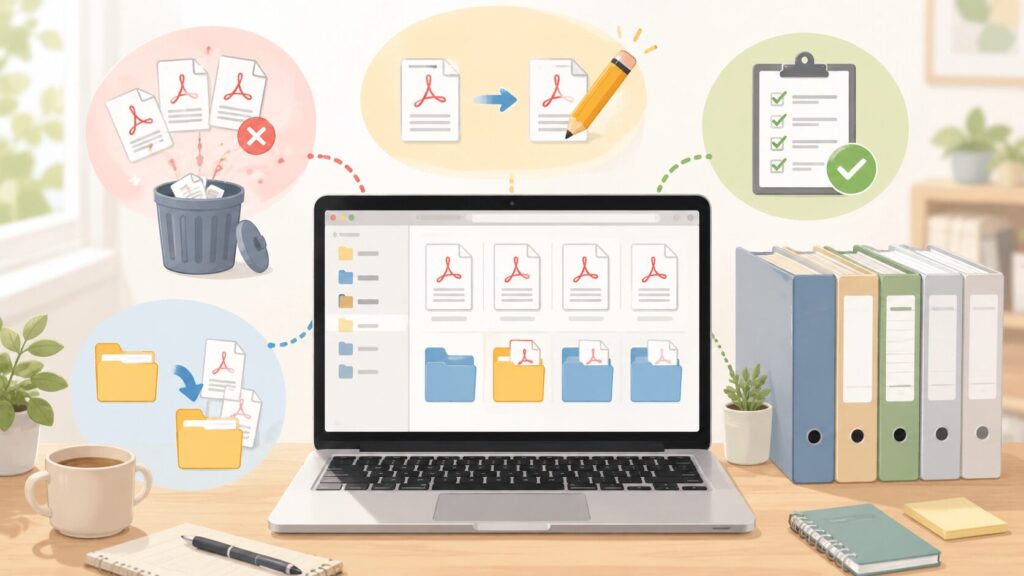
PDFを整理するときは、いきなり便利機能を使う前に、基本の整理から始めるのがおすすめです。
不要なPDFを削除する
まずは、使わないPDFや重複しているPDFを確認しましょう。
古い資料、同じ内容のファイル、もう必要ない案内文などは、削除候補になります。
ただし、重要な書類かどうか判断に迷うものは、すぐに消さず、一時保管用のフォルダに分けておくと安心です。
必要なPDFをフォルダに分ける
残すPDFは、種類ごとにフォルダへ分けると見やすくなります。
たとえば、「説明書」「資料」「領収書」「案内文」「ブログ作業用」など、用途ごとに分ける方法があります。
細かく分けすぎると逆に探しにくくなるため、最初は大まかな分類で十分です。
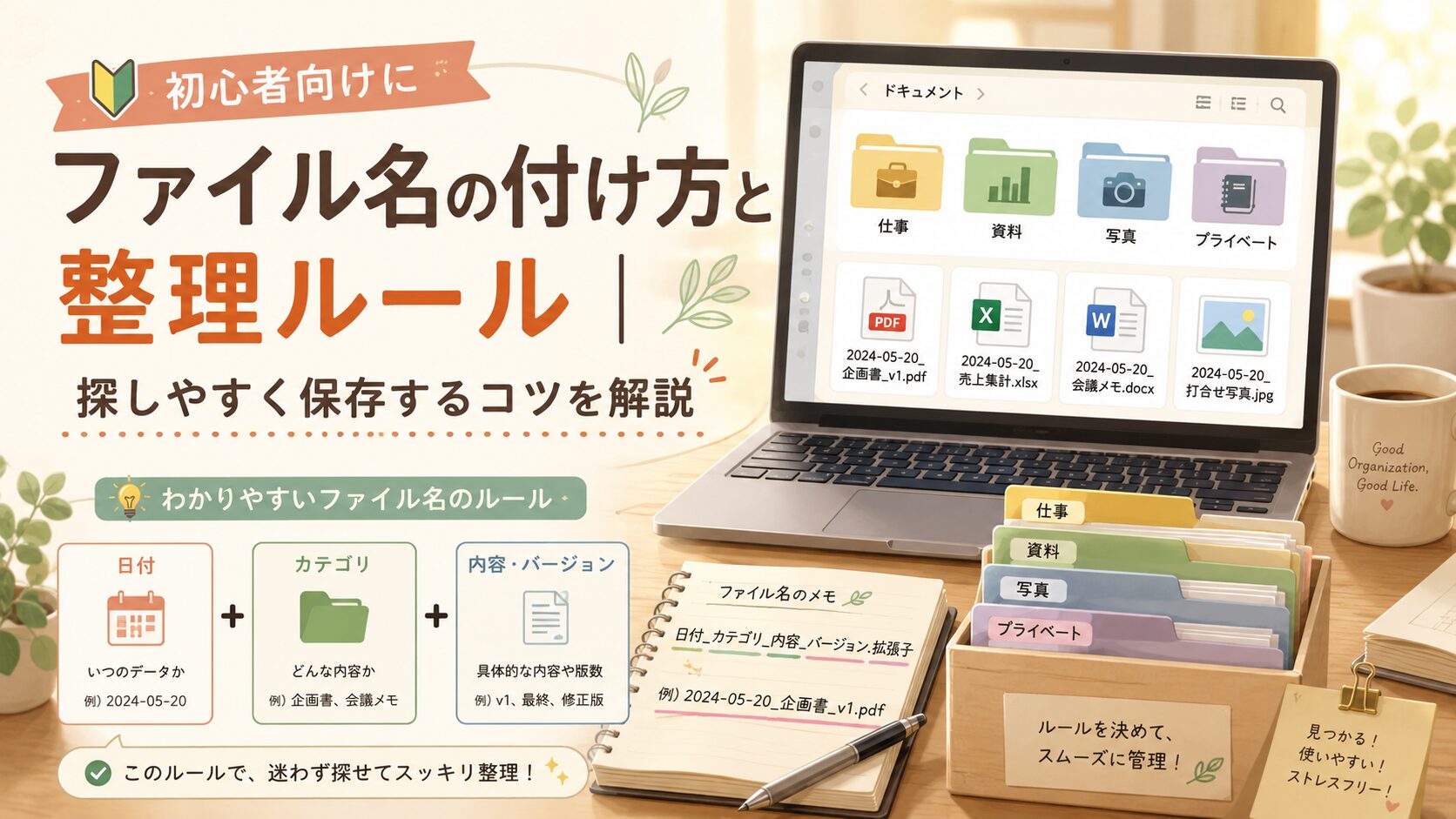
分かりやすいファイル名に変える
PDFを探しやすくするには、ファイル名が大切です。
「何の書類か」「いつのものか」「どの用途で使うのか」が分かる名前にしておくと、開かなくても内容を判断しやすくなります。
たとえば、「2026-07_旅行案内_持ち物.pdf」のように、日付と内容を入れると分かりやすくなります。
日付や種類を入れて管理する
PDFの名前には、日付や書類の種類を入れておくと便利です。
日付を入れることで、いつの書類か分かりやすくなります。種類を入れることで、説明書、資料、領収書、案内文などを区別しやすくなります。
自分があとで検索しそうな言葉を入れておくことが、探しやすい名前付けのコツです。
PDF整理ツールでできる便利な機能
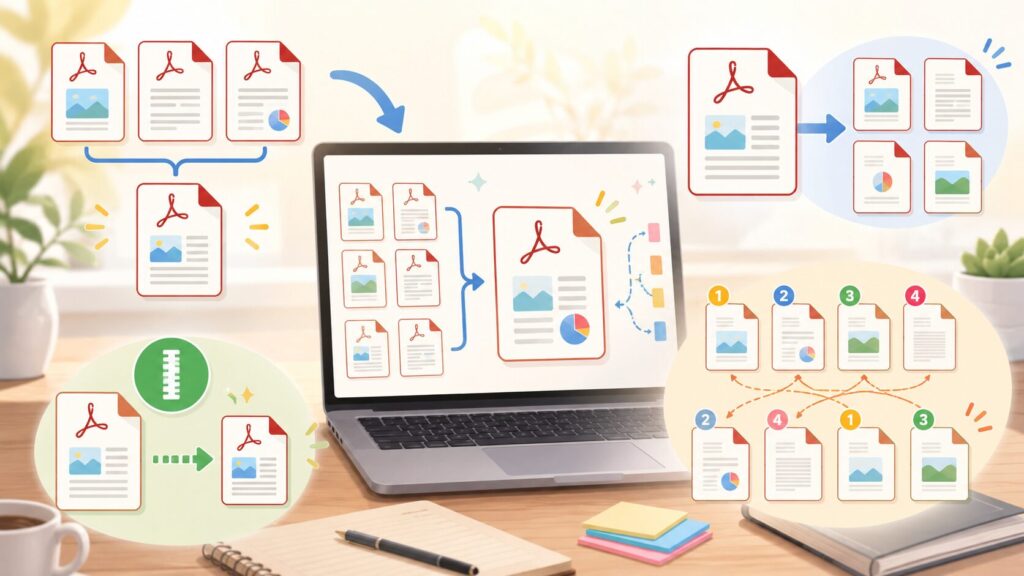
基本の整理ができたら、PDF整理ツールの便利な機能を使うと、さらに管理しやすくなります。
複数のPDFを結合する
PDFの結合は、複数のPDFをひとつのファイルにまとめる機能です。
たとえば、関連する資料が複数に分かれている場合、ひとつにまとめると管理しやすくなります。
ただし、まとめすぎると逆に中身が分かりにくくなることもあるため、同じ用途のPDFだけを結合するのがおすすめです。
必要なページだけ分割する
PDFの分割は、必要なページだけを取り出すときに便利です。
長い資料の中から一部だけ使いたい場合や、不要なページを外したい場合に役立ちます。
分割するときは、元のPDFを残しておくと、あとから必要なページを確認し直せるので安心です。
PDFの容量を小さくする
画像が多いPDFは、ファイル容量が大きくなることがあります。
容量が大きいと、メールで送りにくかったり、スマホの保存容量を圧迫したりする場合があります。
PDF整理ツールの圧縮機能を使えば、容量を小さくできることがあります。ただし、圧縮すると画像や文字が見づらくなる場合もあるため、仕上がりを確認しましょう。
ページの順番を入れ替える
PDFのページ順が見づらい場合は、ページの並べ替え機能が役立ちます。
資料の順番を整えたり、説明の流れに合わせてページを並べ替えたりできます。
特に、自分でスキャンしたPDFや複数の資料をまとめたPDFでは、ページの順番を整えるだけで読みやすくなります。
PDFを探しやすくする保存と名前付けのコツ
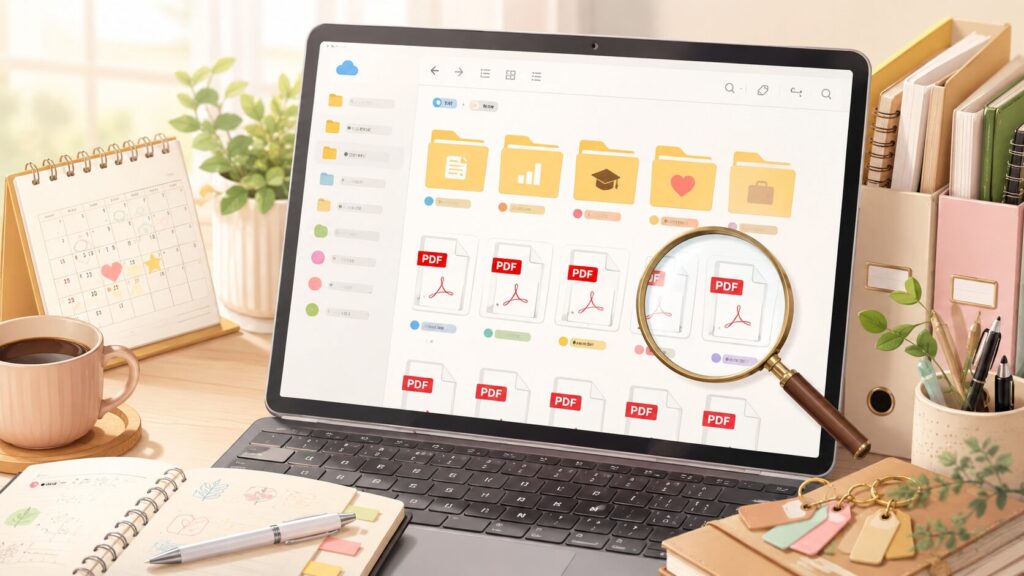
PDF整理では、便利ツールの機能だけでなく、保存方法や名前付けも大切です。
日付を先頭に入れる
ファイル名の先頭に日付を入れると、時系列で並べやすくなります。
たとえば、「2026-07-08_案内文.pdf」のようにしておくと、いつ保存した書類か分かりやすくなります。
日付の書き方をそろえると、並べ替えたときにも見やすくなります。
書類の種類を入れる
ファイル名には、書類の種類も入れておきましょう。
「説明書」「資料」「領収書」「案内文」「提出用」「確認用」などの言葉を入れると、あとから検索しやすくなります。
同じようなPDFが多い場合ほど、種類を入れることが役立ちます。
内容が分かる短い名前にする
ファイル名は、長すぎると見づらくなります。
必要な情報を入れつつ、短く分かりやすい名前にするのが理想です。
「2026-07_掃除機_説明書.pdf」「2026-07_ブログ資料_構成メモ.pdf」のように、日付、内容、種類を組み合わせると整理しやすくなります。
フォルダ名もシンプルにする
PDFを入れるフォルダ名も、分かりやすくしておきましょう。
「説明書」「資料」「領収書」「生活」「ブログ」など、短くシンプルな名前がおすすめです。
フォルダ名が複雑すぎると、どこに保存すればよいか迷いやすくなります。
スマホやパソコンでPDFを整理する活用例
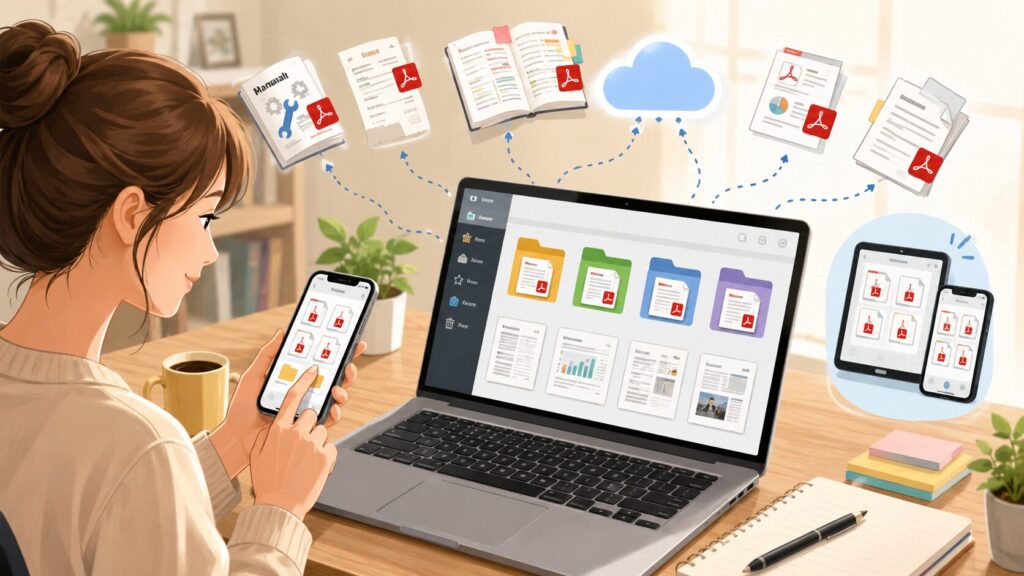
PDF整理は、日常のさまざまな場面で役立ちます。
取扱説明書をまとめる
家電や家具の取扱説明書をPDFで保存しておくと、必要なときに探しやすくなります。
紙の説明書をなくしやすい場合でも、スマホやパソコンに保存しておけば確認しやすくなります。
「家電説明書」などのフォルダを作り、商品名を入れて保存すると便利です。
学校や仕事の資料を分類する
学校や仕事で受け取るPDF資料は、種類ごとに分けておくと見返しやすくなります。
たとえば、「確認用」「提出用」「参考資料」などに分ける方法があります。
仕事の資料を扱う場合は、社内ルールや情報管理の決まりに従い、機密情報を外部ツールにアップロードしないよう注意しましょう。
領収書や案内文を保存する
領収書や案内文も、PDFで保存しておくと確認しやすい書類です。
ただし、領収書や支払いに関わる内容は、あとから確認が必要になる場合があります。PDF整理ツールは保管の補助として使い、内容の判断は元の情報や公式な案内も確認しましょう。
ブログや作業資料を整理する
ブログ作業や資料作成をしている方は、参考資料や構成メモをPDFで保存することもあります。
テーマごとにフォルダを分けたり、記事名をファイル名に入れたりすると、必要な資料を探しやすくなります。
複数の資料を使う場合は、結合や分割を活用すると管理しやすくなるでしょう。
PDF整理ツールを使うときの注意点
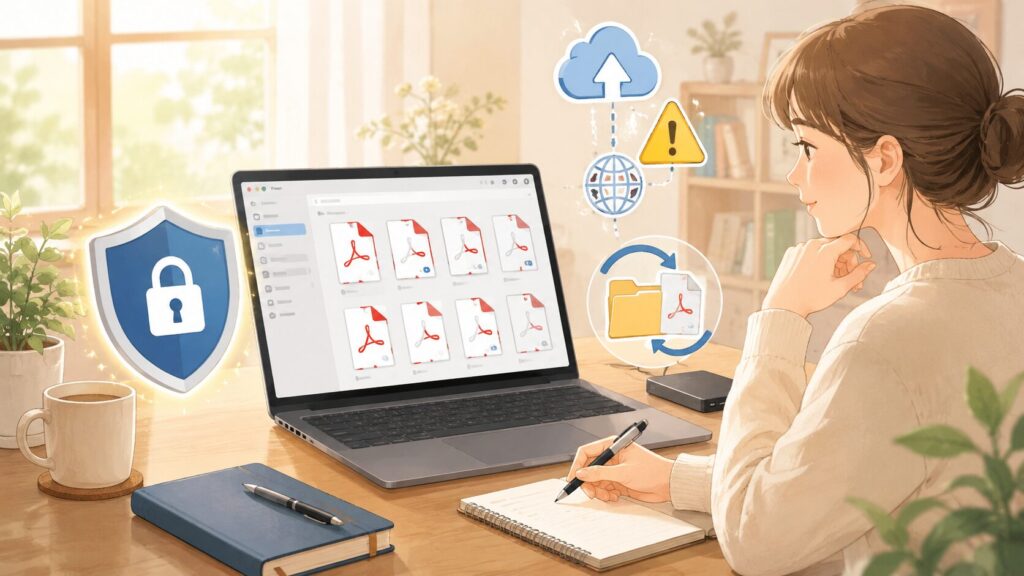
PDF整理ツールは便利ですが、扱うファイルによっては注意が必要です。
個人情報が入ったPDFの扱いに注意する
PDFには、名前、住所、電話番号、メールアドレス、会員番号などの個人情報が含まれることがあります。
整理するときは、ファイル名や保存場所だけでなく、中身に個人情報が入っていないかも確認しましょう。
人に見られて困るPDFは、保存場所や共有設定にも注意が必要です。
重要書類は元データを残しておく
PDFを結合、分割、圧縮、削除する前には、元データを残しておくと安心です。
編集後にページが抜けていたり、文字が読みにくくなったりすることもあります。
大切なPDFは、編集前のファイルをバックアップしてから作業しましょう。
契約・お金・医療に関わる内容は慎重に扱う
契約、支払い、医療などに関わるPDFは、特に慎重に扱う必要があります。
PDF整理ツールは、書類を見やすく管理するための道具です。書類の内容が正しいか、手続きが必要かどうかまで判断してくれるわけではありません。
重要な内容は、原本、公式情報、専門窓口などで確認しましょう。
オンラインツールにアップロードする前に確認する
PDF整理ツールには、ブラウザ上で使えるオンラインツールもあります。
手軽に使える一方で、PDFを外部サービスにアップロードすることになる場合があります。
個人情報や仕事の資料、重要書類が入ったPDFは、オンラインツールにアップロードする前に内容をよく確認しましょう。不安な場合は、端末内で処理できる方法を選ぶのもひとつです。
PDFを整理するときのチェックリスト
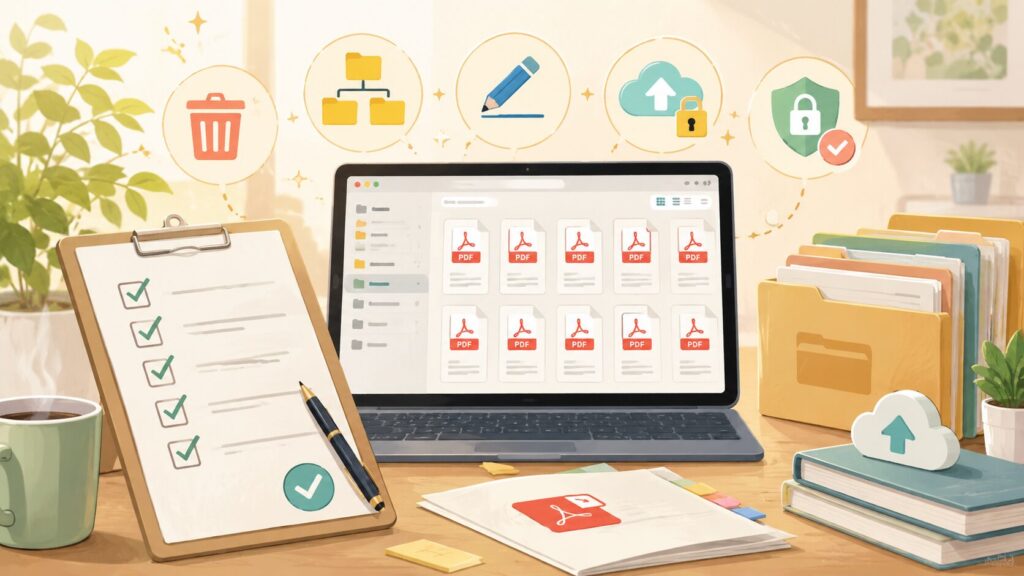
| 確認項目 | チェック内容 |
|---|---|
| 不要なPDFを削除したか | 重複ファイルや使わない資料を整理する |
| 必要なPDFをフォルダに分けたか | 説明書・資料・領収書・作業用などに分類する |
| ファイル名は分かりやすいか | 日付・種類・内容を入れて探しやすくする |
| 結合や分割が必要か確認したか | まとめたいPDFや不要ページを見直す |
| 元データを残しているか | 編集前のPDFをバックアップしておく |
| 個人情報が含まれていないか | 名前・住所・番号などが入ったPDFに注意する |
| 重要書類は元情報で確認したか | 契約・支払い・医療などは原本や公式情報も確認する |
まとめ:PDF整理ツールを使えば書類を探しやすく管理できる
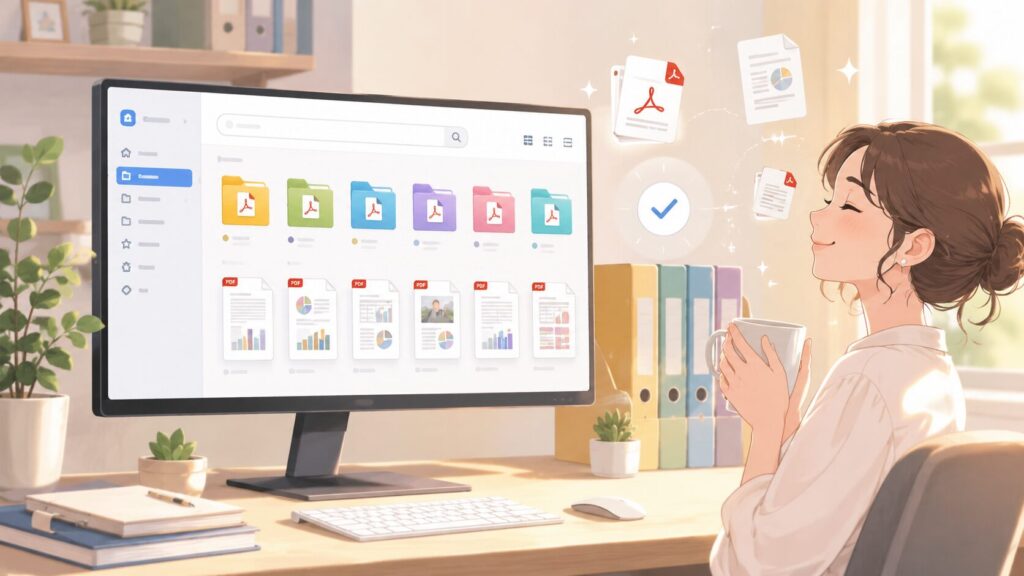
PDF整理ツールは、PDFファイルを探しやすく、扱いやすい形に整えるために便利なツールです。
複数のPDFをまとめる、必要なページだけ取り出す、容量を小さくする、ページの順番を入れ替えるなど、書類管理に役立つ機能があります。
PDFを整理するときは、まず不要なファイルを削除し、必要なものをフォルダに分けることから始めましょう。ファイル名には、日付、書類の種類、内容が分かる言葉を入れておくと、あとから検索しやすくなります。
また、PDFには個人情報や重要な内容が含まれることもあります。編集前には元データを残し、オンラインツールへアップロードする前には中身を確認することが大切です。
契約、お金、医療などに関わる書類は、PDF整理ツールだけで判断せず、原本や公式情報も確認しましょう。
まずは、ダウンロードフォルダにたまったPDFや、よく使う取扱説明書から整理してみるのがおすすめです。少しずつ名前と保存場所を整えていけば、必要な書類を探す時間を減らしやすくなるでしょう。