思いついたことをメモしたいのに、スマホで文字を打つのが面倒に感じることはないでしょうか。
買い物リスト、今日やること、ブログのネタ、日記の一言メモなどは、思いついた瞬間に残しておきたいものです。しかし、あとで書こうと思っているうちに忘れてしまったり、文字入力が面倒でそのままにしてしまったりすることもあります。
そのようなときに便利なのが、スマホの音声入力です。音声入力を使えば、キーボードで文字を打たなくても、話した内容を文字として残せます。
ただし、音声入力は便利な一方で、変換ミスが起きたり、周囲に聞かれて困る内容を話してしまったりすることもあります。また、音声入力で話した内容の扱いは、スマホの機種、OS、アプリ、設定によって異なる場合があります。仕事の機密情報、顧客情報、医療・お金・契約に関わる内容などは、音声入力に入れる前に、利用しているアプリや端末のプライバシー設定を確認しておくと安心です。
大切なのは、音声入力を短いメモを素早く残すための補助として、無理なく使うことです。この記事では、スマホの音声入力を使ってメモを早く取る方法や、使いやすくするコツ、日常での活用例、注意点を初心者向けに分かりやすく解説します。
スマホの音声入力とは何ができる機能なのか
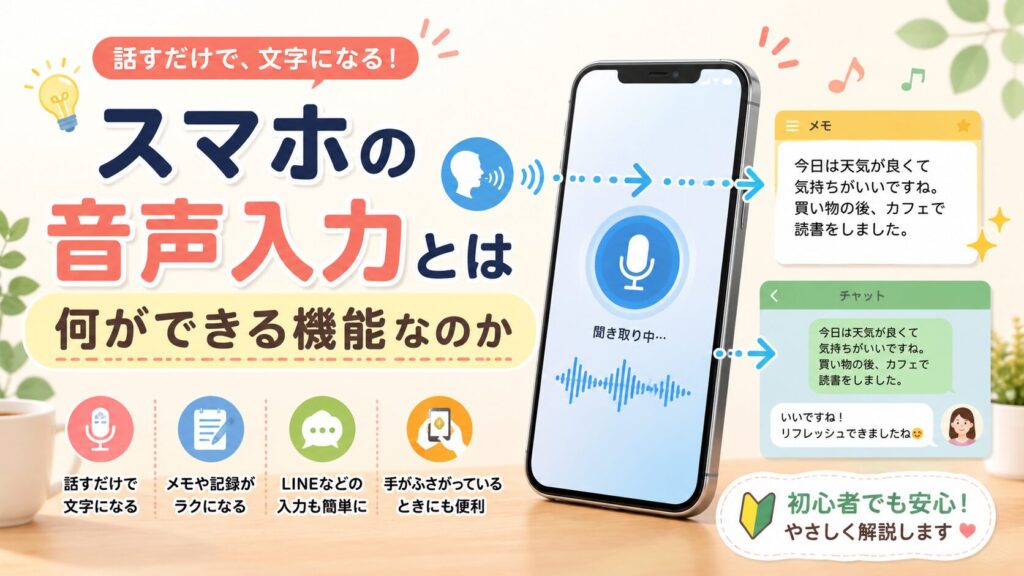
スマホの音声入力とは、スマートフォンに向かって話した言葉を、自動で文字に変換してくれる機能です。
多くのスマホでは、メモアプリやメール、チャットアプリなどでキーボードを開くと、マイクのボタンから音声入力を使えます。特別な準備をしなくても、まずは短い言葉を話して文字になるか試してみるだけで始められます。
ただし、音声入力の仕組みやデータの扱いは、使っている端末やアプリによって異なります。新しく音声入力アプリやメモアプリを使う場合は、マイク、連絡先、位置情報、クラウド同期などの権限も確認しましょう。必要以上の権限を求めるアプリでは、設定を見直すことも大切です。
話した言葉を文字に変換できる
音声入力の基本は、話した内容をそのまま文字にすることです。
たとえば、「牛乳、卵、洗剤を買う」と話すと、その内容が文字として入力されます。手で打つよりも早く残せることがあり、思いついたことを忘れる前にメモしたいときに便利です。
キーボード入力より早くメモできる場合がある
スマホの小さな画面で長い文章を打つのは、意外と時間がかかります。
音声入力なら、短いメモや下書きを話して作れるため、キーボード入力より早く済む場合があります。特に、文章の細かい表現よりも「まず内容を残すこと」を優先したいときに向いています。
メモアプリやチャットアプリでも使いやすい
音声入力は、専用の録音アプリだけでなく、普段使っているメモアプリやチャットアプリでも使いやすい機能です。
メモアプリに思いつきを残したり、自分宛てのチャットに買い物リストを入力したり、文章の下書きを作ったりできます。
普段使っているアプリでそのまま使えるため、新しいツールを覚えるのが苦手な方でも取り入れやすいでしょう。
音声入力がメモ取りに向いている場面

音声入力は、すべてのメモに向いているわけではありませんが、素早く残したい内容にはとても便利です。
特に、短いメモや後で整理するための下書きに向いています。
思いついたアイデアをすぐ残したいとき
ブログのネタ、片付けのアイデア、仕事や家事の工夫などは、ふと思いついたときに残しておくと便利です。
しかし、思いつきは時間がたつと忘れやすいものです。音声入力なら、スマホを開いてすぐに話すだけでメモできるため、アイデアを逃しにくくなります。
買い物リストやToDoを作りたいとき
買い物リストやToDoリストも、音声入力と相性がよい使い方です。
冷蔵庫を見ながら「卵、牛乳、キャベツ、洗剤」と話したり、朝の準備中に「ゴミ出し、洗濯、メール確認」と話したりすれば、短時間でリストを作れます。
あとで順番を整えれば、使いやすいメモになります。
移動前や家事の合間にメモしたいとき
出かける前や家事の合間は、ゆっくり文字を打つ時間がないこともあります。
そのようなときに、短い音声メモを残しておくと、あとから見返しやすくなります。
ただし、歩行中、自転車の運転中、車の運転中などは、音声入力であってもスマホ操作に気を取られるおそれがあります。メモを取りたいときは、安全な場所に止まってから使いましょう。
長い文章の下書きを作りたいとき
音声入力は、ブログ記事やメール文、日記などの下書きにも使えます。
最初からきれいな文章にしようとせず、思いついた順番で話しておき、あとから整理する使い方がおすすめです。
文章の完成度よりも、まず内容を出すことを目的にすると、音声入力を気軽に使いやすくなります。
スマホで音声入力メモを始める基本手順
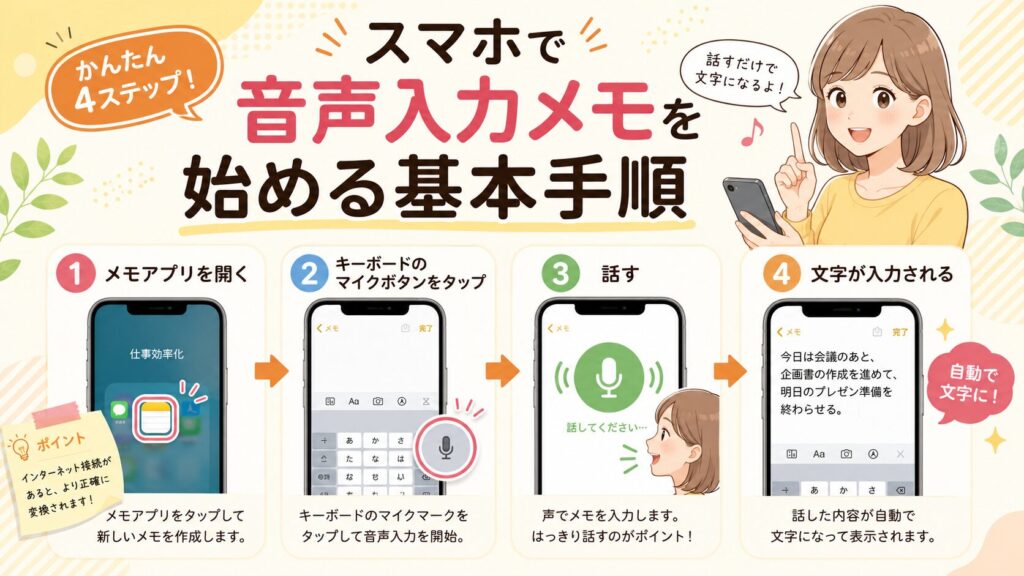
音声入力を始めるときは、難しく考える必要はありません。まずは、普段使っているメモアプリで短い一文を入力してみましょう。
メモアプリを開く
最初に、スマホのメモアプリを開きます。
普段使っているメモアプリがあれば、それで問題ありません。買い物リスト、日記メモ、ブログネタなど、あとで見返しやすい場所に残すのがおすすめです。
仕事の情報や人に見られて困る内容を扱う場合は、個人用のメモと仕事用のメモを分ける、クラウド同期の設定を確認するなど、保存先にも注意しましょう。
キーボードのマイクボタンを使う
文字を入力する画面でキーボードを表示すると、マイクのボタンが出てくることがあります。
そのマイクボタンを押して話すと、話した内容が文字として入力されます。機種や設定によって表示場所は異なりますが、多くの場合はキーボード周辺から使えます。
短い文から話してみる
最初は、長い文章ではなく短い文から試しましょう。
たとえば、「今日の買い物。牛乳、卵、パン」「明日やること。掃除、洗濯、買い物」のように、区切って話すと入力しやすくなります。
慣れるまでは、完璧な文章を目指さず、単語や短いメモで十分です。
入力後に誤字や変換ミスを直す
音声入力は便利ですが、必ず正しく変換されるとは限りません。
似た音の言葉に変換されたり、句読点が思ったように入らなかったりすることがあります。入力が終わったら、誤字や抜けている言葉がないか見直しましょう。
音声入力でメモを取りやすくするコツ
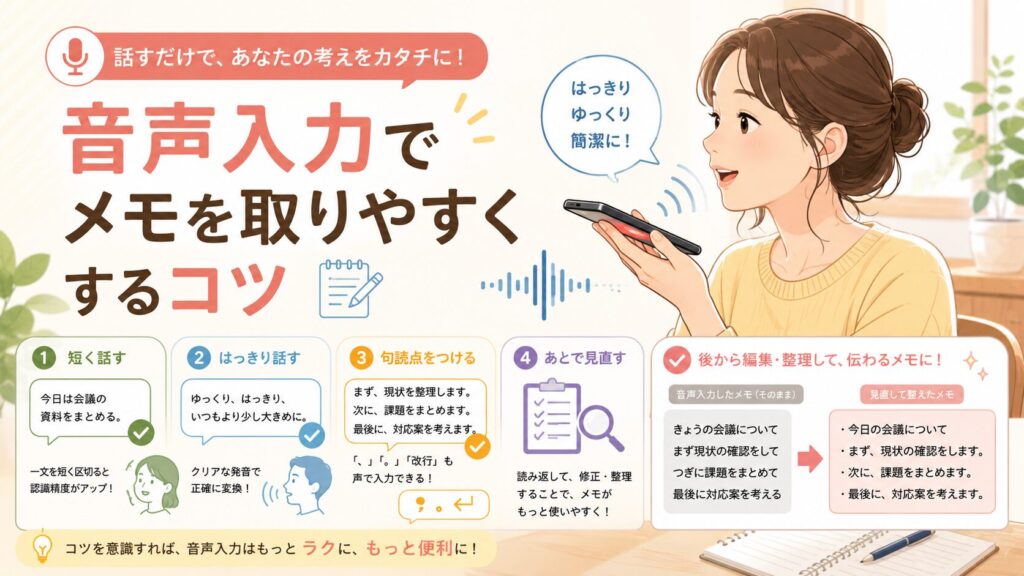
音声入力を使いやすくするには、話し方に少しだけコツがあります。
一文を短く話す
一度に長く話しすぎると、途中で内容が崩れたり、あとから見返しにくくなったりします。
「買うもの」「今日やること」「ブログのネタ」のように、内容ごとに短く区切って話すと整理しやすくなります。
ゆっくりはっきり話す
早口で話すと、音声入力がうまく聞き取れないことがあります。
普段より少しゆっくり、はっきり話すことを意識しましょう。周囲の音が大きい場所では、認識されにくくなることもあるため、できるだけ静かな場所で使うと入力しやすくなります。
句読点や改行を意識する
音声入力で長めのメモを取る場合は、文章の区切りを意識すると見返しやすくなります。
機種やアプリによっては、「句点」「改行」などと話すことで、文章を区切れる場合があります。
うまく使えない場合でも、あとから自分で改行を入れたり、箇条書きに直したりすれば十分です。
あとで直す前提で気軽に使う
音声入力は、最初から完成した文章を作るためのものと考えると、少し使いにくく感じるかもしれません。
おすすめは、あとで直す前提で使うことです。
まずは話して内容を残し、あとから誤字を直したり、順番を入れ替えたり、不要な言葉を削ったりすれば、十分に使いやすいメモになります。
日常で使いやすい音声入力メモの活用例

音声入力は、日常のさまざまな場面で使えます。
買い物メモを作る
冷蔵庫や収納棚を見ながら、必要なものを声で入力すると、買い物メモを素早く作れます。
「牛乳、卵、豆腐、トイレットペーパー、洗剤」のように話すだけでも、あとで買い物リストとして使えます。
家事や予定のToDoを残す
朝や夜に、今日やることを音声入力で書き出すのも便利です。
「今日やること。ゴミ出し、洗濯、部屋の片付け、メール確認」のように話しておけば、簡単なToDoリストになります。
あとで優先順位をつけたり、終わったものにチェックを入れたりすると、さらに使いやすくなります。
ブログ記事やSNS投稿の下書きを作る
ブログ記事やSNS投稿のアイデアは、ふと思いついたときに残しておくと便利です。
音声入力で「次の記事のテーマ」「見出しに入れたい内容」「思いついた文章」などを話しておけば、あとで下書きとして使えます。
きれいな文章でなくても、まずメモとして残しておくことが大切です。
日記や振り返りのメモを残す
日記や振り返りも、音声入力と相性がよい使い方です。
寝る前に「今日あったこと」「よかったこと」「明日やりたいこと」を短く話しておくと、あとから日記文に整えやすくなります。
文章を書くのが面倒な日でも、声で一言残すだけなら続けやすくなるでしょう。
音声入力メモを整理しやすくする方法
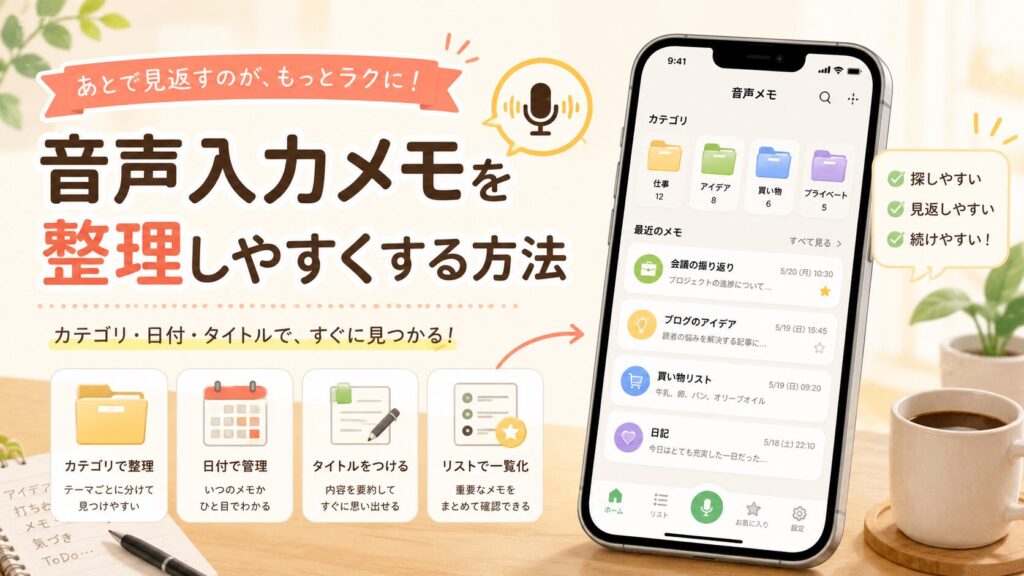
音声入力で作ったメモは、そのままだと少し読みにくいことがあります。
あとで見返しやすくするために、簡単に整理しておきましょう。
タイトルをつけて保存する
音声入力でメモを作ったら、あとで探しやすいタイトルをつけておくと便利です。
「買い物メモ」「ブログネタ」「今日のToDo」「日記メモ」など、内容がすぐ分かる名前にしておきましょう。
人に見られて困る内容の場合は、具体的すぎるタイトルを避け、自分だけが分かる表現にしておくと安心です。
あとで見返す前提で短くまとめる
音声入力のメモは、話し言葉がそのまま残るため、少し長くなりやすいです。
見返すときは、不要な言葉を削ったり、箇条書きに直したりすると分かりやすくなります。
全部をきれいに整える必要はありません。自分が見て分かる程度に短くまとめれば十分です。
カテゴリや日付で分ける
メモが増えてきたら、カテゴリや日付で分けると管理しやすくなります。
買い物、家事、ブログ、日記、アイデアなどに分けておくと、必要なメモを探しやすくなります。
日記や振り返りのメモなら、日付を入れておくのもおすすめです。
AIやメモアプリで整える
音声入力でざっくり残したメモは、あとからAIやメモアプリの機能を使って整理することもできます。
たとえば、話し言葉のメモを箇条書きにしたり、ToDoリストに変えたり、短い文章に整えたりできます。
ただし、AIや外部アプリにメモを入力する場合は、個人情報や機密情報が含まれていないか確認しましょう。名前、住所、勤務先、顧客情報、契約内容、病院名などが入っている場合は、一般的な表現に置き換えてから使うと安心です。
音声入力で素早く残し、あとで整理する流れにすると、メモを取りやすくなります。
スマホの音声入力を使うときの注意点

音声入力は便利ですが、使う内容や場所には注意が必要です。
周囲に聞かれて困る内容は話さない
音声入力は、声に出して使う機能です。
そのため、電車やカフェ、職場など、人が近くにいる場所では、周囲に聞かれて困る内容は話さないようにしましょう。
個人的な予定や人に知られたくない内容は、あとで静かな場所で入力するのがおすすめです。
個人情報や機密情報を声に出して入力しない
名前、住所、電話番号、メールアドレス、勤務先、顧客情報、病院名、契約内容、詳しい予定などは、音声入力で話す前に注意が必要です。
入力した内容がスマホの画面に表示されたり、アプリによってはクラウドに同期されたりする場合があります。また、周囲に聞こえてしまう可能性もあります。
人に見られて困る内容は、一般的な表現に置き換えるか、あとで安全な場所で入力しましょう。たとえば、具体的な名前や住所を話すのではなく、「予約内容を確認」「書類の件をメモ」のように、自分だけが分かる表現にする方法もあります。
変換ミスをそのまま使わない
音声入力では、聞き間違いや変換ミスが起こることがあります。
特に、日付、時間、数字、名前、固有名詞などは間違いやすい部分です。入力後は必ず見直し、必要に応じて修正しましょう。
重要な内容は必ず見直す
予定、提出物、連絡内容など、間違えると困るメモは必ず確認しましょう。
服薬、通院、支払い、契約、提出期限、予約時間などの重要な内容は、音声入力の変換結果だけで判断しないようにしましょう。入力後に必ず見直し、必要に応じてカレンダー、メール、書類、公式情報などと照らし合わせて確認することが大切です。
音声入力は、あくまでメモを早く残すための補助です。大切な内容ほど、入力後の確認を習慣にしましょう。
歩行中や運転中に使わない
音声入力は手で文字を打つより手軽に感じることがありますが、移動中に使うと注意がそれる場合があります。
歩きながら、自転車に乗りながら、車を運転しながらの使用は避けましょう。メモしたい内容を思いついたときは、安全な場所に止まってからスマホを操作することが大切です。
アプリ紹介や広告を入れる場合はPR表記を確認する
記事内で音声入力アプリ、メモアプリ、AI整理ツールなどを紹介し、広告料やアフィリエイト報酬が発生する場合は、読者に広告であることが分かるように表示しましょう。
たとえば、「広告」「PR」「アフィリエイト広告を含みます」などの表記を、読者が見つけやすい位置に入れておくと安心です。
また、「このアプリなら入力ミスがなくなる」「誰でも完璧なメモが作れる」など、効果を保証するような表現は避けましょう。音声入力は、短いメモや下書きを素早く残したいときの補助として紹介するのが安全です。
音声入力メモを使う前のチェックリスト
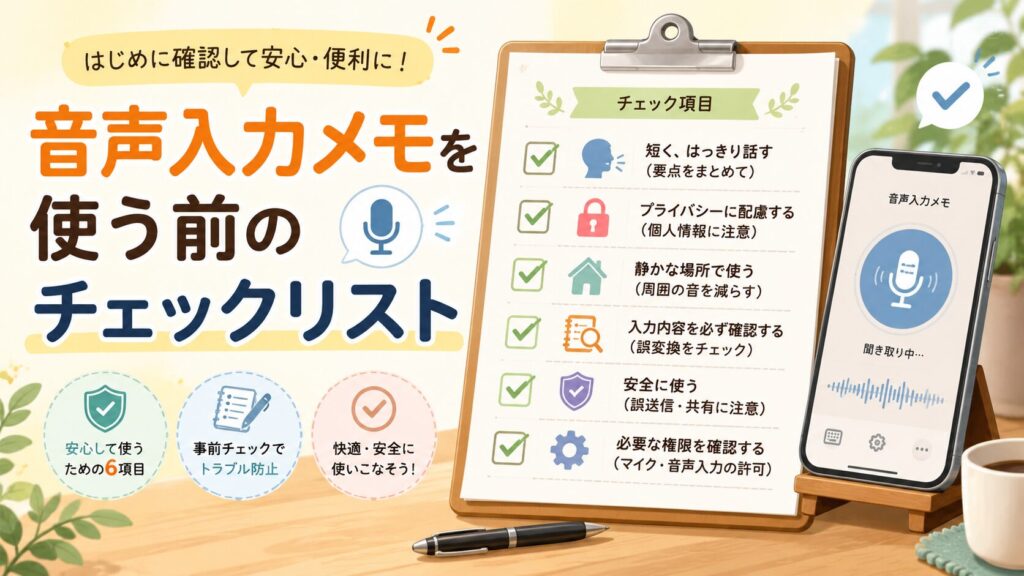
| 確認項目 | チェック内容 |
|---|---|
| 話す内容は短くまとまっているか | 一度に長く話しすぎないようにする |
| 周囲に聞かれて困らない内容か | 人前で話しにくい内容は避ける |
| 個人情報や機密情報を含んでいないか | 名前・住所・電話番号・勤務先・顧客情報などを話さない |
| 静かな場所で使えるか | 雑音が少ない場所のほうが入力しやすい |
| 歩行中や運転中ではないか | 安全な場所に止まってから使う |
| 入力後に見直したか | 誤字・変換ミス・抜け漏れを確認する |
| タイトルをつけたか | あとで探しやすい名前で保存する |
| 重要な内容を再確認したか | 日付・時間・数字・予約・支払い・契約などは必ず見直す |
| アプリの権限や同期設定を確認したか | マイク・クラウド同期・連絡先・位置情報などを確認する |
| PR表記が必要か確認したか | 広告・アフィリエイトがある場合は分かりやすく表示する |
まとめ:スマホの音声入力を使えばメモを素早く残しやすくなる

スマホの音声入力は、話した内容を文字に変換できる便利な機能です。キーボードで文字を打つのが面倒なときでも、思いついたことを素早くメモとして残せます。
買い物リスト、ToDo、ブログのネタ、日記の一言メモなど、日常の小さな記録に使いやすいのが特徴です。
使いやすくするコツは、一文を短く話すこと、ゆっくりはっきり話すこと、あとで直す前提で気軽に使うことです。最初から完璧な文章を作ろうとせず、まずは内容を残すことを目的にすると続けやすくなります。
一方で、音声入力には変換ミスが起きることもあります。日付、時間、数字、固有名詞などは特に見直しが必要です。服薬、通院、支払い、契約、提出期限、予約時間などの重要な内容は、音声入力の結果だけで判断せず、元の情報と照らし合わせて確認しましょう。
また、周囲に聞かれて困る内容や、名前・住所・勤務先・顧客情報・契約内容などの個人情報や機密情報は、声に出して入力しないように注意が必要です。音声入力アプリやメモアプリを使う場合は、権限やクラウド同期の設定も確認しておくと安心です。
まずは、買い物メモや今日のToDoなど、短い内容から試してみるのがおすすめです。音声入力をうまく使えば、メモを取る手間を減らし、思いついたことを逃さず残しやすくなるでしょう。