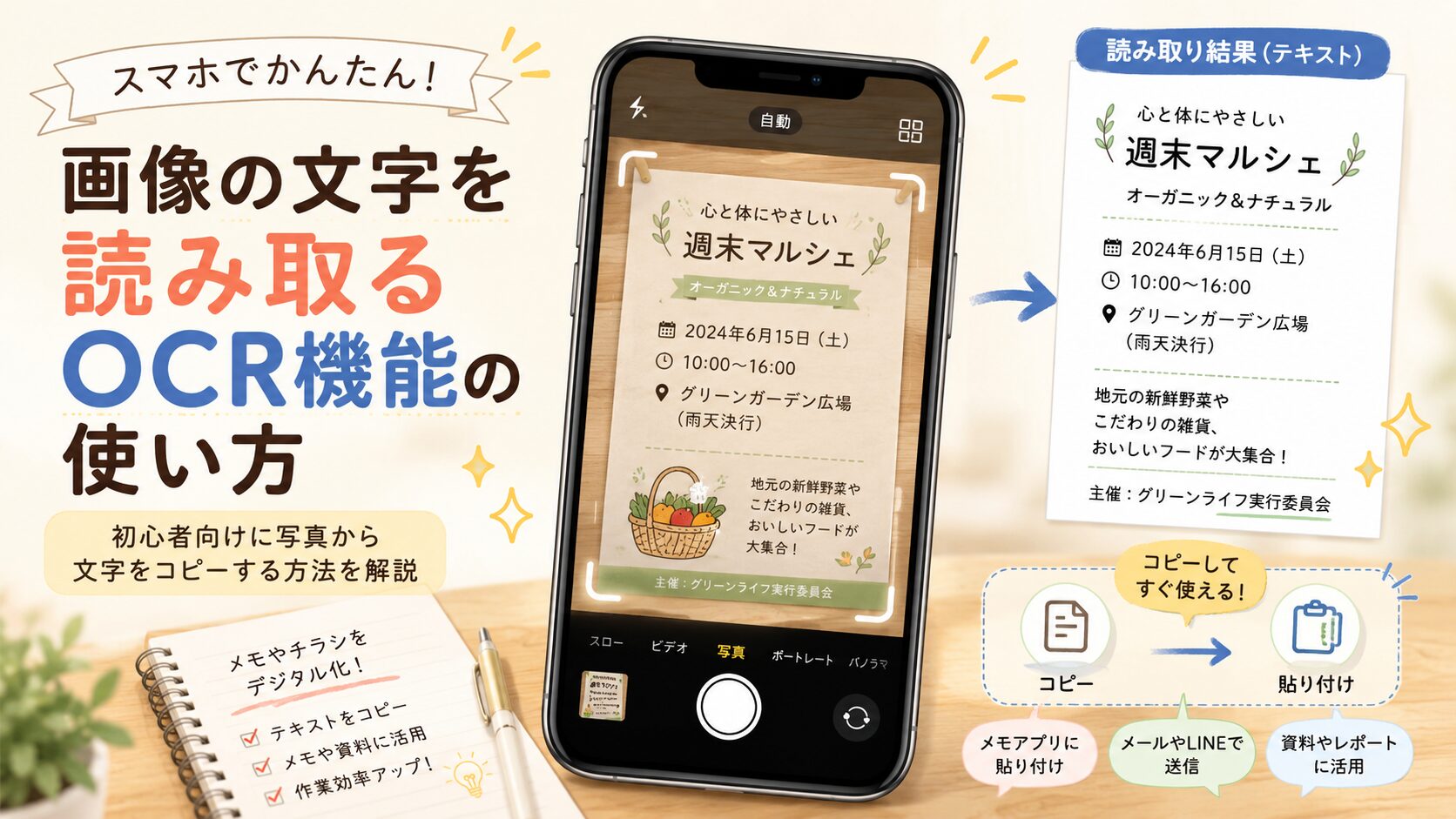
紙のメモやチラシ、プリント、スクリーンショットなどに書かれている文字を、スマホに手入力するのは意外と手間がかかります。
短い文章ならまだしも、住所、URL、持ち物リスト、案内文、資料の一部などを打ち直そうとすると、入力ミスが起きたり、途中で面倒になったりすることもあるでしょう。
そのようなときに便利なのが、OCR機能です。OCR機能を使うと、写真や画像の中にある文字を読み取り、コピーしてメモや検索などに使えるようになります。
スマホで撮影した紙の文章や、保存しているスクリーンショット内の文字も、読み取れる場合があります。うまく使えば、手入力の手間を減らし、メモや情報整理をしやすくなります。
ただし、OCRは必ず正確に読み取れるわけではありません。誤字や抜けが起きることもあるため、読み取った文字は必ず見直すことが大切です。
この記事では、画像の文字を読み取るOCR機能の使い方や、読み取りやすくする撮影のコツ、日常での活用例、注意点を初心者向けに分かりやすく解説します。
OCR機能とは画像の文字を読み取る仕組みのこと
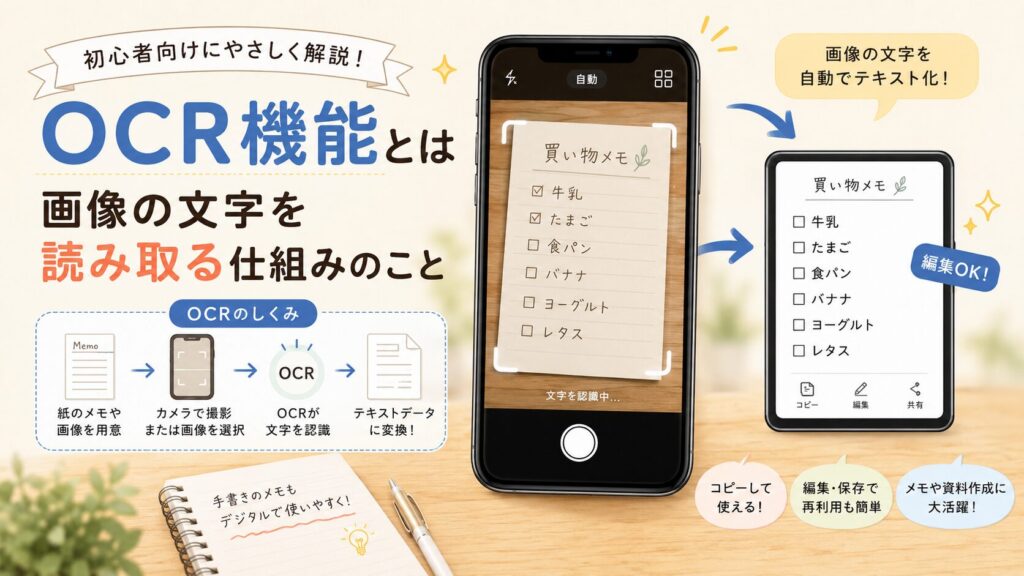
OCRとは、画像の中にある文字を認識して、コピーや編集ができる文字データに変える機能のことです。
難しく感じるかもしれませんが、初心者向けに言えば、「写真に写っている文字をスマホで読み取れる機能」と考えると分かりやすいでしょう。
写真やスクリーンショット内の文字を認識できる
OCR機能を使うと、紙に印刷された文字や、画面のスクリーンショットに写っている文字を認識できる場合があります。
たとえば、紙の案内文、チラシ、レシート、プリント、メモ、画像として保存した文章などから、必要な文字を読み取ることができます。
手で打ち直す必要がないため、長めの文章やURLを入力したいときに便利です。
読み取った文字をコピーや検索に使える
OCRで読み取った文字は、コピーしてメモアプリに貼り付けたり、検索に使ったりできます。
たとえば、チラシに書かれた店名を検索したり、画像内のURLをコピーしたり、案内文の一部をメモとして保存したりできます。
画像として見るだけでなく、文字として扱えるようになるのがOCR機能の大きなメリットです。
手入力の手間を減らせる
スマホで長い文章を打つのは、時間がかかります。
OCRを使えば、画像内の文字を読み取ってコピーできるため、手入力の手間を減らせます。
もちろん、読み取り結果をそのまま使うのではなく、最後に誤字や抜けを確認する必要はあります。それでも、一から打ち直すより作業が楽になる場面は多いでしょう。
OCR機能が役立つ日常の場面
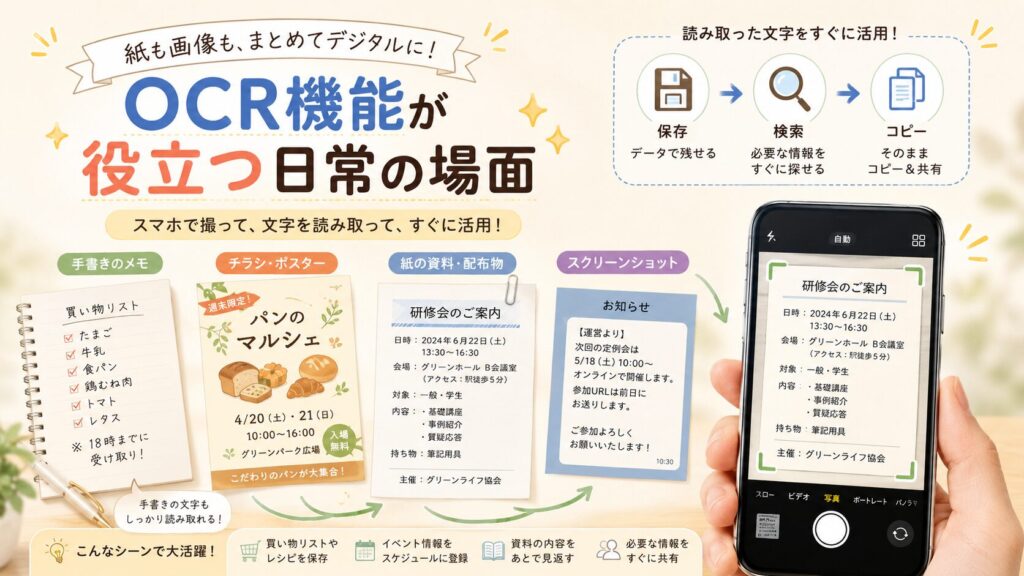
OCR機能は、特別な仕事だけでなく、日常生活の中でも使いやすい機能です。
紙や画像にある文字を、スマホのメモや検索に使いたいときに役立ちます。
紙のメモやプリントを文字データにしたいとき
紙に書かれたメモや、配布されたプリントの内容をスマホに残したいとき、OCR機能が便利です。
必要な部分を撮影して読み取れば、メモアプリに貼り付けて整理できます。
紙をそのまま保管するのが面倒な場合でも、必要な文字だけを残せるため、あとで見返しやすくなります。
チラシや案内文の内容を保存したいとき
チラシや案内文には、営業時間、持ち物、場所、日程など、あとで確認したい情報が書かれていることがあります。
OCRで必要な部分を読み取っておけば、スマホ内のメモとして保存できます。
写真のまま保存するよりも、文字として残しておくと検索しやすくなる場合があります。
本や資料の一部をメモしたいとき
本や資料を読んでいると、気になった一文や覚えておきたい部分をメモしたくなることがあります。
そのようなときも、OCRで一部を読み取れば、読書メモや学習メモとして整理しやすくなります。
ただし、本や資料の文章を大量にコピーして使うのは避けましょう。必要な範囲を自分用のメモとして残し、公開する場合は著作権にも注意が必要です。
画像内のURLや住所をコピーしたいとき
画像に写っているURLや住所を手入力するのは、間違えやすい作業です。
OCRで読み取れば、コピーして検索や地図アプリに貼り付けられる場合があります。
ただし、URL、住所、電話番号、日付、金額などは読み取りミスが起きると困るため、必ず見直してから使いましょう。
スマホでOCR機能を使う基本の流れ
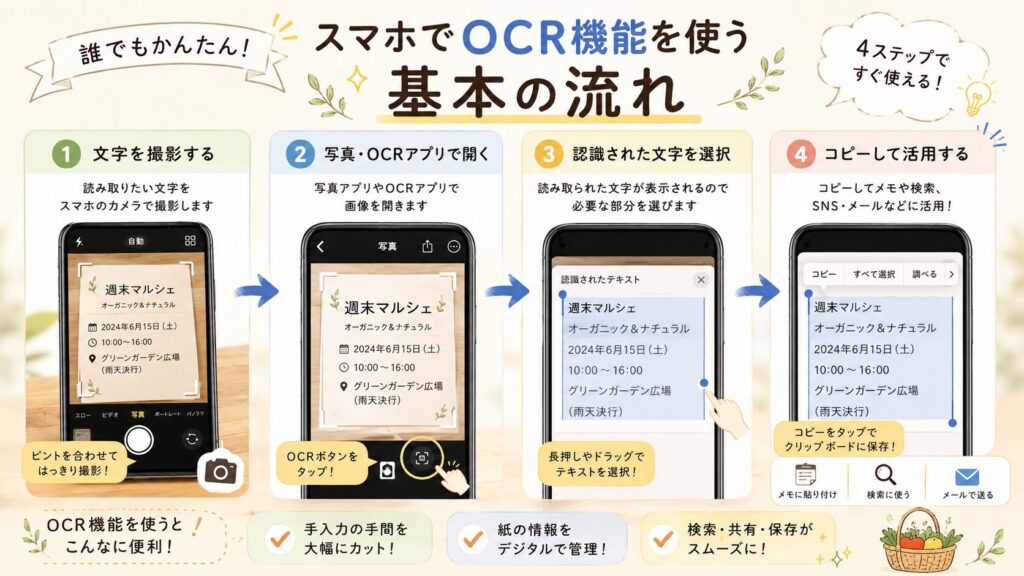
スマホでOCR機能を使う手順は、アプリや機種によって少し違います。
ここでは、多くのスマホで共通しやすい基本の流れを紹介します。
読み取りたい文字を撮影する
まずは、読み取りたい文字をスマホのカメラで撮影します。
紙のメモやチラシ、プリントなどを平らな場所に置き、文字がはっきり写るように撮りましょう。
暗い場所や影が入る場所では、文字が読み取りにくくなることがあります。
写真アプリやOCR対応アプリで画像を開く
撮影した画像を、写真アプリやOCRに対応したアプリで開きます。
スマホによっては、写真内の文字を自動で認識してくれる場合があります。また、検索アプリやスキャンアプリ、メモアプリなどにOCR機能が含まれていることもあります。
どのアプリを使う場合でも、まずは画像を開き、文字を選択できるか確認してみましょう。
認識された文字を選択する
画像内の文字が認識されると、文字を指でなぞったり、選択したりできることがあります。
必要な部分だけを選択し、不要な部分までコピーしないようにすると、あとで整理しやすくなります。
うまく選択できない場合は、画像を撮り直したり、明るさや角度を変えてみたりすると改善することがあります。
コピーしてメモや検索に使う
選択した文字は、コピーしてメモアプリに貼り付けたり、検索窓に入れたりできます。
たとえば、紙の案内文をメモに保存する、チラシの店名を検索する、画像内の文章を翻訳する、といった使い方ができます。
貼り付けたあとは、読み取りミスがないか確認してから保存しましょう。
OCRで文字を読み取りやすくする撮影のコツ
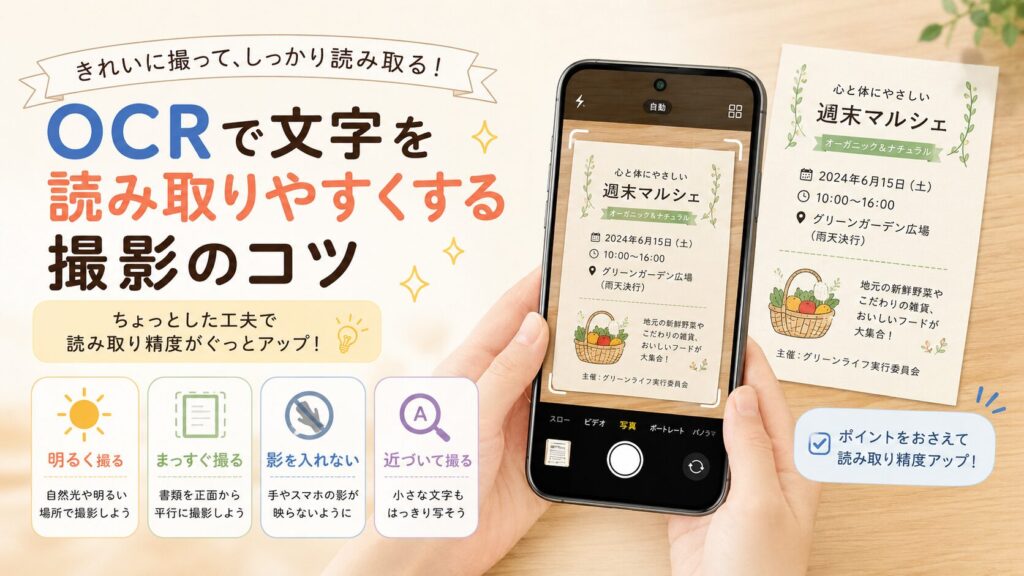
OCRの読み取りやすさは、撮影した画像の状態によって変わります。
少し撮り方を工夫するだけで、読み取りミスを減らしやすくなります。
明るい場所で撮る
文字を読み取りやすくするには、明るい場所で撮影することが大切です。
暗い場所では文字がぼやけたり、背景との違いが分かりにくくなったりします。
自然光や部屋の明かりを使い、文字がはっきり見える状態で撮りましょう。
文字が斜めにならないようにする
文字が大きく斜めになっていると、OCRが正しく読み取りにくくなることがあります。
紙や資料に対して、できるだけスマホをまっすぐ向けて撮影しましょう。
少しの傾きなら読み取れる場合もありますが、まっすぐ撮るほうが後から確認しやすくなります。
影や反射を避ける
自分の手やスマホの影が文字にかかると、読み取りにくくなることがあります。
また、光の反射で文字が白く飛んでしまうと、うまく認識されない場合があります。
撮影するときは、影や反射が文字に重ならない角度を探しましょう。
文字が小さすぎる場合は近づいて撮る
文字が小さすぎると、OCRが読み取りにくくなります。
小さな文字を読み取りたい場合は、文字が画面内で大きく見えるように近づいて撮影しましょう。
ただし、近づきすぎるとピントが合わないことがあります。文字がぼやけていないか確認してから保存するのがおすすめです。
OCRで読み取った文字の便利な使い方
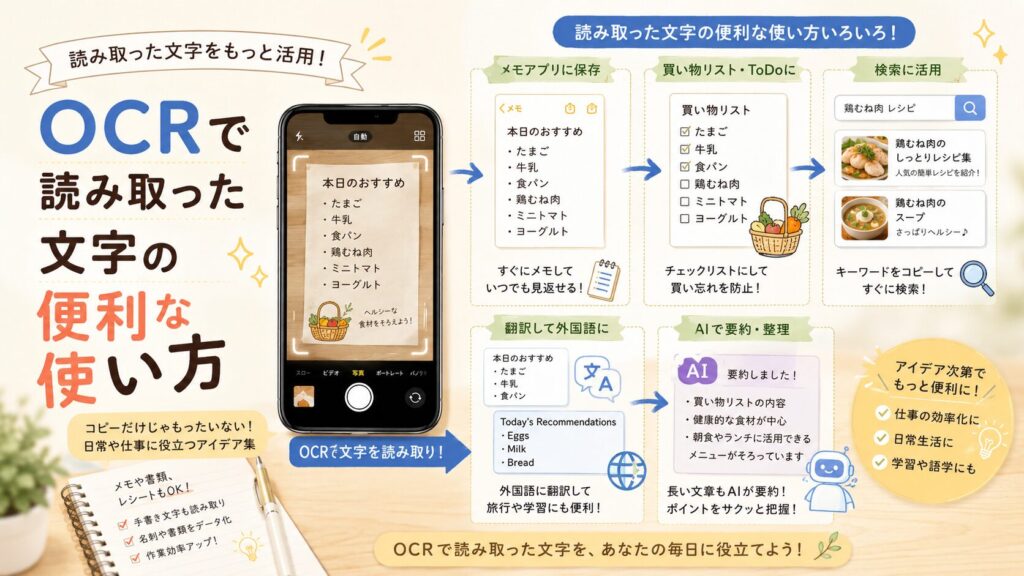
OCRで読み取った文字は、コピーするだけでなく、さまざまな形で活用できます。
メモアプリに保存する
もっとも使いやすい方法は、読み取った文字をメモアプリに保存することです。
チラシの内容、プリントの連絡事項、紙のメモなどを文字として残しておけば、あとで検索しやすくなります。
写真だけで保存するよりも、必要な部分をすぐ確認しやすいのがメリットです。
買い物リストやToDoに変える
読み取った文字を、買い物リストやToDoリストに変えることもできます。
たとえば、紙に書いた買い物メモをOCRで読み取り、スマホのチェックリストに貼り付けると、買い物中に確認しやすくなります。
案内文に書かれた持ち物や準備物を、ToDoリストとして整理する使い方も便利です。
検索や翻訳に使う
画像内の文字をコピーできれば、そのまま検索や翻訳に使うこともできます。
たとえば、チラシの店名を検索する、看板の文字を調べる、外国語の文章を翻訳するなどの使い方があります。
ただし、翻訳や検索結果も必ず正しいとは限らないため、重要な内容は確認しながら使いましょう。
AIで要約や整理をする
OCRで読み取った文字は、AIを使って要約したり、箇条書きに整えたりすることもできます。
たとえば、長い案内文を短くまとめる、プリントの内容を確認事項に分ける、メモをToDo形式にする、といった使い方です。
ただし、個人情報や重要書類の内容をそのまま入力するのは避け、必要な範囲で安全に使いましょう。
OCRの読み取り結果を整えるコツ
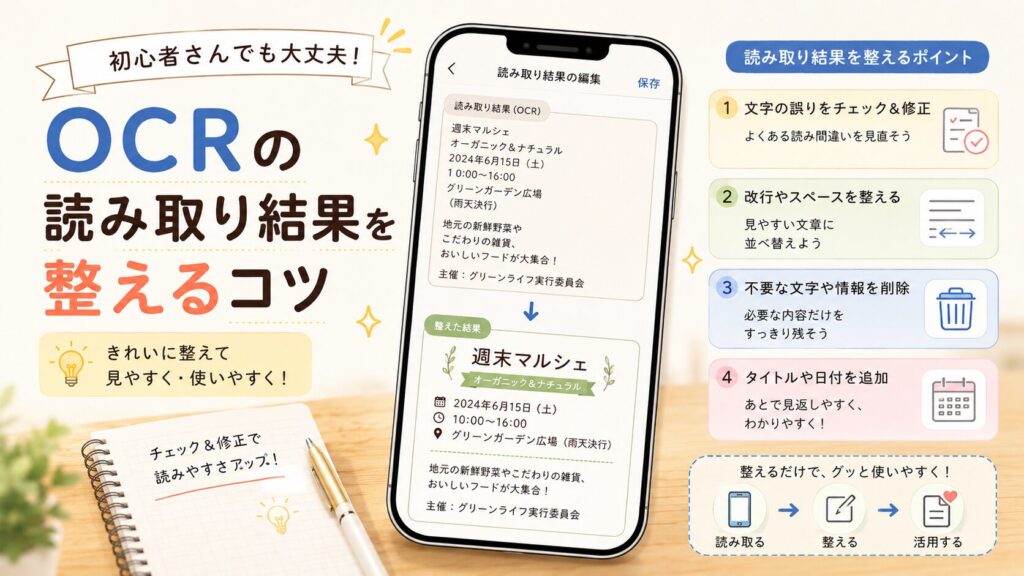
OCRで読み取った文字は、そのままだと誤字や不自然な改行が含まれることがあります。
使いやすいメモにするためには、読み取り後の整理も大切です。
誤字や抜けを確認する
OCRは便利ですが、似た形の文字を間違えることがあります。
たとえば、数字、アルファベット、記号、漢字などは、読み取りミスが起きる場合があります。
読み取ったあとは、元の画像と見比べて誤字や抜けがないか確認しましょう。
改行や空白を整える
OCRで読み取った文章には、不自然な改行や余計な空白が入ることがあります。
そのままだと読みにくいため、必要に応じて改行を直したり、空白を削ったりしましょう。
メモとして残す場合は、自分があとで読みやすい形に整えるだけで十分です。
必要な部分だけ残す
画像全体を読み取ると、必要のない文字まで入ってしまうことがあります。
たとえば、チラシの細かい注意書きや、プリントの不要な部分などです。
保存するときは、必要な情報だけを残し、不要な文字は削っておくと見返しやすくなります。
タイトルや日付をつけて保存する
読み取った文字を保存するときは、タイトルや日付をつけておくと探しやすくなります。
「買い物メモ」「プリント内容」「案内文メモ」「読書メモ」など、内容が分かる名前をつけると便利です。
あとで検索することを考えて、分かりやすい言葉で保存しておきましょう。
OCR機能を使うときの注意点
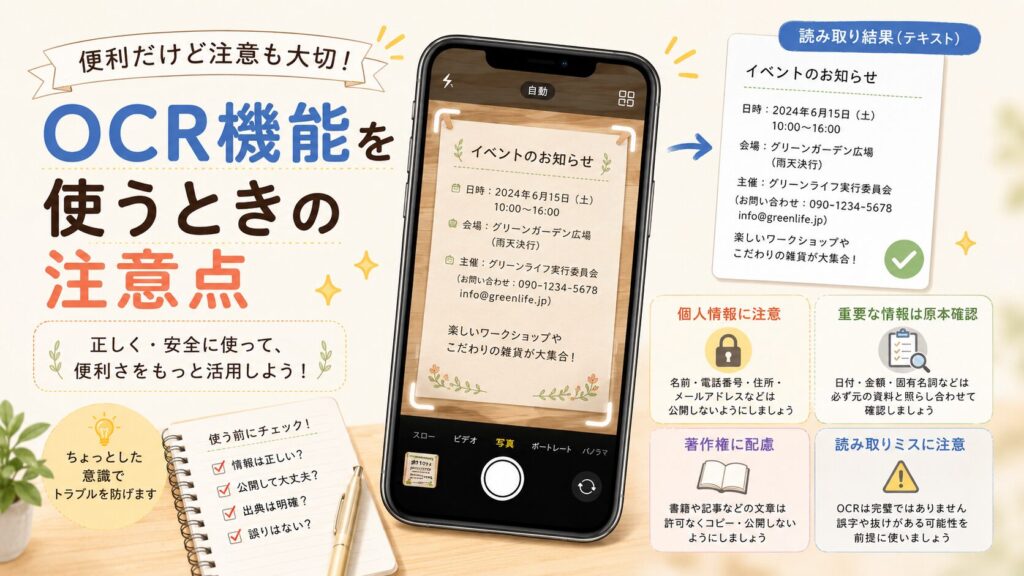
OCR機能は便利ですが、扱う画像や読み取り結果には注意が必要です。
個人情報が写った画像に注意する
画像には、名前、住所、電話番号、メールアドレス、会員番号などの個人情報が写っていることがあります。
OCRで読み取る前に、画像の中に人に見られて困る情報が含まれていないか確認しましょう。
特に、身分証や重要書類のような画像は、安易に読み取ったり共有したりしないことが大切です。
重要な内容は必ず原本と照らし合わせる
OCRの読み取り結果は、必ず正確とは限りません。
日付、時間、金額、電話番号、住所、提出期限などは、読み取りミスがあると困る場合があります。
重要な内容は、OCRで読み取った文字だけを信じず、必ず原本や公式情報と照らし合わせて確認しましょう。
長い文章や著作物の扱いに注意する
本や資料、記事などの文章をOCRで読み取る場合は、扱いに注意が必要です。
自分用の短いメモとして必要な範囲を残す程度であれば使いやすいですが、長い文章をそのままコピーしたり、公開したりするのは避けましょう。
感想や学習メモに使う場合は、長い引用ではなく、自分の言葉でまとめることを意識すると安心です。
読み取りミスがある前提で使う
OCRは手入力の手間を減らしてくれる便利な機能ですが、完璧なものではありません。
画像が暗い、文字が小さい、手書き文字が読みづらい、紙が曲がっているなどの条件では、読み取りミスが増えることがあります。
OCRの結果は下書きとして受け取り、最後に自分で確認して整えることが大切です。
OCR機能を使う前のチェックリスト
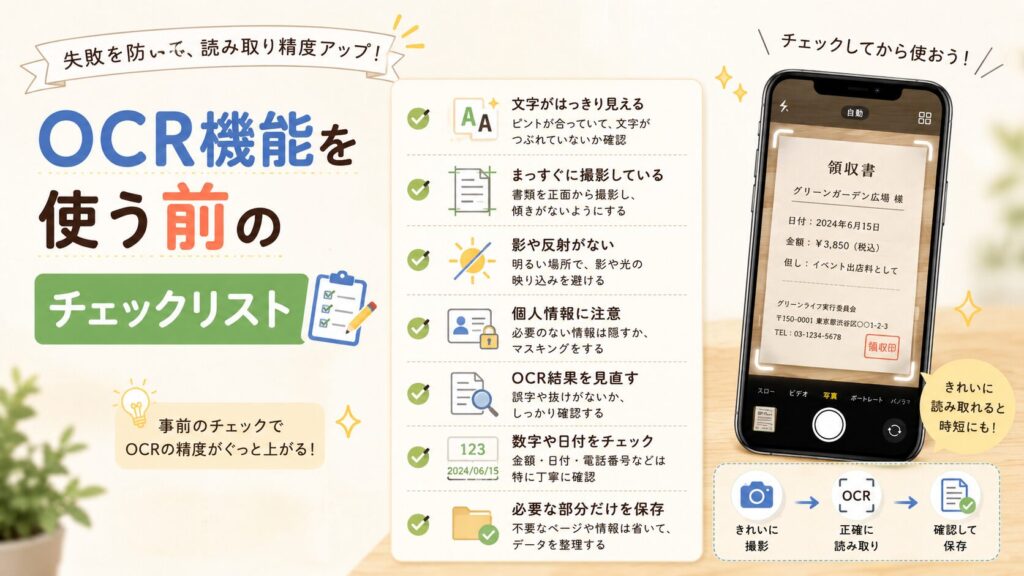
| 確認項目 | チェック内容 |
|---|---|
| 文字ははっきり写っているか | 暗い・ぼやけている・小さすぎる画像は避ける |
| 画像が斜めになっていないか | できるだけまっすぐ撮影する |
| 影や反射が入っていないか | 文字が隠れないように撮る |
| 個人情報が写っていないか | 名前・住所・電話番号・身分証などに注意する |
| 読み取り結果を確認したか | 誤字・抜け・不自然な改行を見直す |
| 数字や日付を確認したか | 時間・金額・電話番号などは特に注意する |
| 必要な部分だけ保存したか | 不要な文字や画像は整理しておく |
まとめ:OCR機能を使えば画像の文字をメモや整理に活用しやすくなる
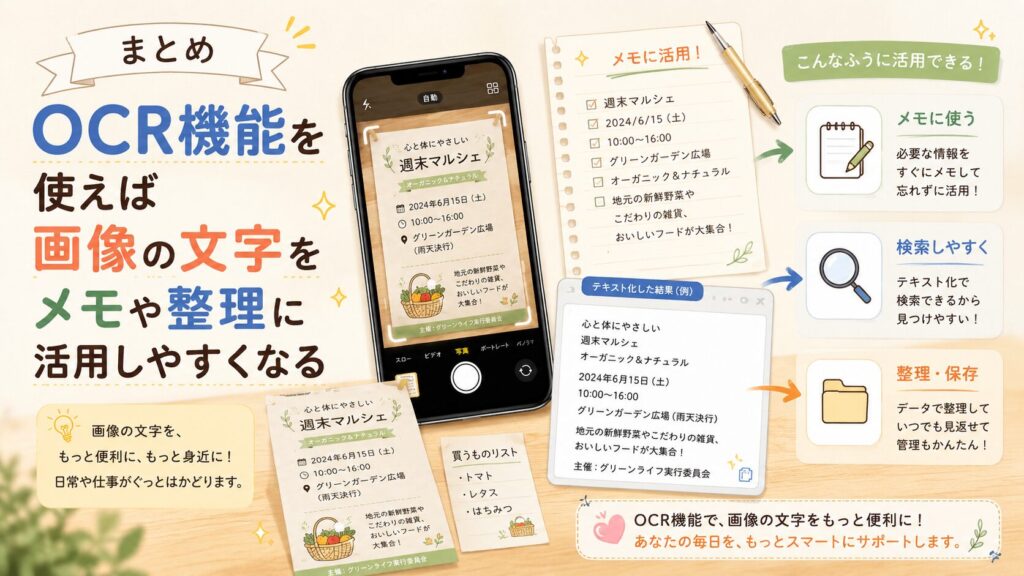
OCR機能は、写真やスクリーンショットに写っている文字を読み取り、コピーや検索、メモ保存に使える便利な機能です。
紙のメモ、チラシ、プリント、案内文、画像内のURLや住所などを手入力する手間を減らせるため、日常の情報整理に役立ちます。
使いやすくするには、明るい場所で撮る、文字をまっすぐ写す、影や反射を避ける、文字が小さい場合は近づいて撮るといった工夫が大切です。
また、OCRで読み取った文字は、そのまま完璧とは限りません。誤字、抜け、不自然な改行、数字や日付の間違いがないか、必ず見直しましょう。
個人情報が写った画像や、重要な書類、著作物の長い文章を扱う場合にも注意が必要です。OCRはあくまで文字入力を助ける機能として使い、重要な内容は原本や公式情報と照らし合わせて確認しましょう。
まずは、紙のメモやチラシの一部など、身近なものから試してみるのがおすすめです。OCR機能を上手に使えば、画像の中の文字をメモや整理に活用しやすくなるでしょう。